En esta sección aprenderá los primeros pasos para la configuración de GOMserverApp en su dispositivo móvil de Android.
Importante:
•La siguiente configuración, solo la puede realizar el "Usuario" con el "ROL" "Administrador" del sistema.
Video: Configuración en la Web para GOMserverApp.

Configuración en la Web para Aplicación Android
Aviso de derechos de autor:
•Este video contiene material protegido por derechos de autor, utilizado con el permiso expreso del titular de los derechos (El Técnico GOM (QuiGam)). Todo el crédito corresponde a su autor original.
Pasos a seguir:
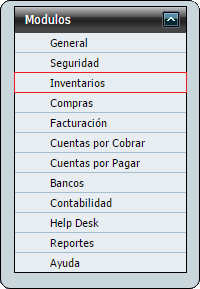
1. Damos clic en el Módulo de "Inventario":
Crear Producto:
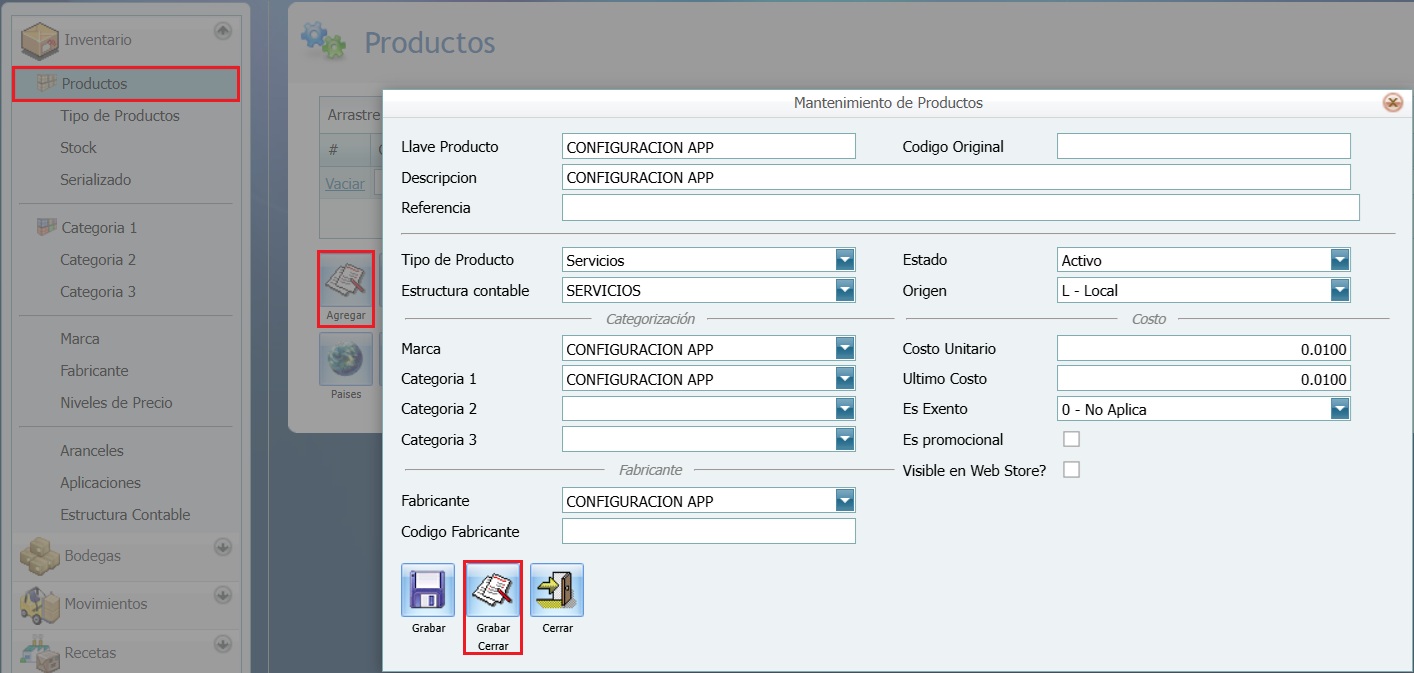
2. Damos clic en "Productos" y nos aparecerían todos los productos que hemos creado actualmente. Damos un clic en el botón "Agregar" para crear el producto que nos servirá para la configuración de GOMserverApp.
Nota:
•Si desea saber a detalle la creación de un producto. Vea la sección llamada "Producto Nuevo".
Importante:
•La creación de este producto, solo se debe de crear una sola vez por "Empresa" que tenga creada en su base de datos.
•Este producto, no es necesario que se le coloque precio. Ya que no se venderá.
Configuración APP:
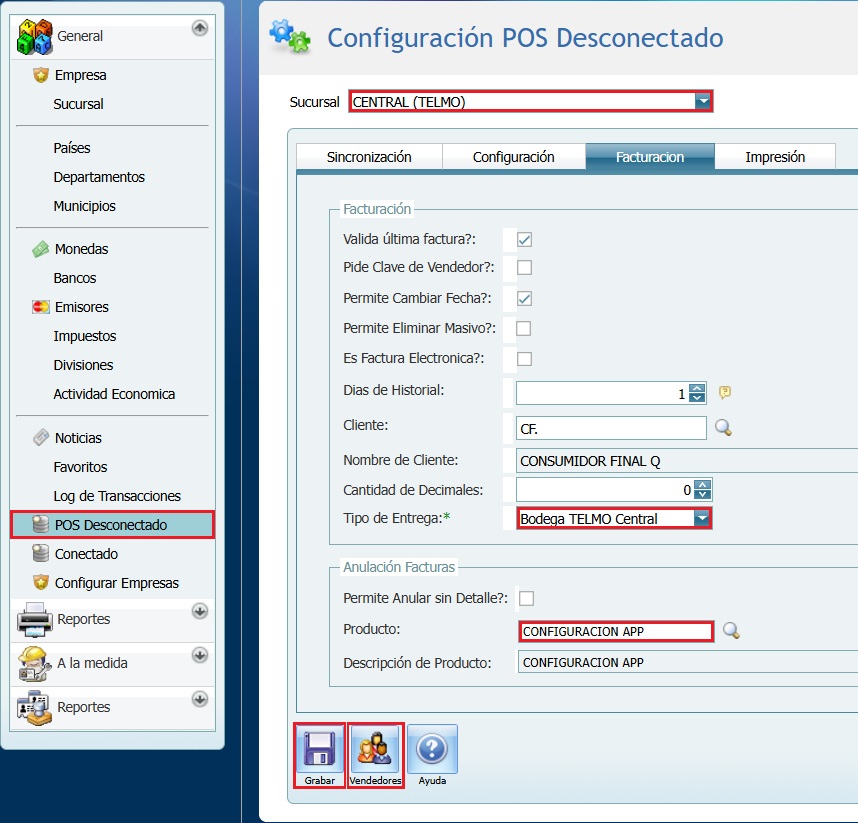
3. Ingresaremos en el Módulo General y luego en POS Desconectado.
Campo |
Descripción |
Seleccionará la sucursal donde será utilizada la aplicación de GOMserverApp. |
|
Selecciona el Tipo de Entrega (o bodega) de la Sucursal que está configurando. |
|
Aquí buscaremos el producto "CONFIGURACION APP" que creamos previamente. |
|
Vendedor: |
Agregaremos el vendedor que utilizará la aplicación de GOMserverApp. Vea con mayor detalle esta configuración en la sección "POS Desconectado" y "Vendedores (Configuración App)". |
Guardar: |
Y para terminar con la configuración, damos un clic en el botón "Grabar". |
Creación de la Serie para Facturar:
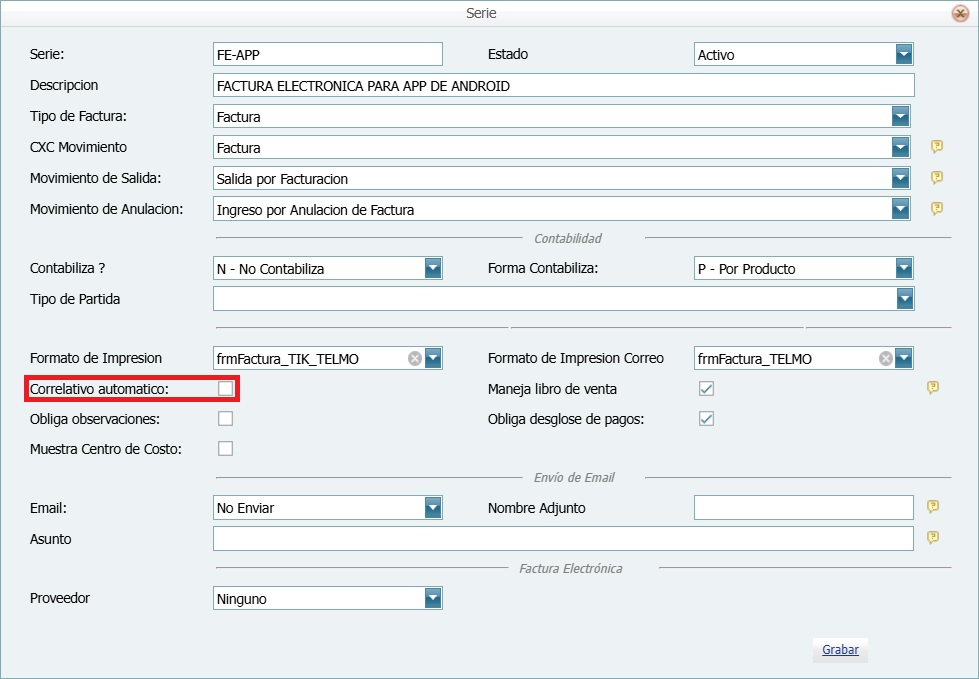
4. Ingresaremos en el Módulo Facturación y luego en Series.
Importante:
•La opción "Correlativo automático" es importante "NO MARCAR" esta opción para que la serie se muestre en la "Configuración de la App en el Dispositivo".
•Para la creación de esta serie, tiene que definir si será ELECTRÓNICA o no lo será. Para esto vea la sección "Serie (Configuración)".
•También debe de crear el "Correlativo (Configuración)" de esta serie.
5. De esta manera se configura la Web para poder configurar la app en el dispositivo. Vea la siguiente sección "Configuración de la App en el Dispositivo" para terminar la configuración y poder hacer uso de GOMserverApp.