En esta sección aprenderá los primeros pasos para la configuración de GOMserverApp en su dispositivo móvil de Android.
Importante:
•La siguiente configuración, solo la puede realizar el "Usuario" con el "ROL" "Administrador" del sistema.
•Esta configuración se debe de realizar una única ocasión por cada dispositivo donde se instalará GOMserverApp.
Video: Configuración de la App en el Dispositivo para GOMserverApp.

Configuración Web para Aplicación Android
Aviso de derechos de autor:
•Este video contiene material protegido por derechos de autor, utilizado con el permiso expreso del titular de los derechos (El Técnico GOM (QuiGam)). Todo el crédito corresponde a su autor original.
Pasos a seguir:
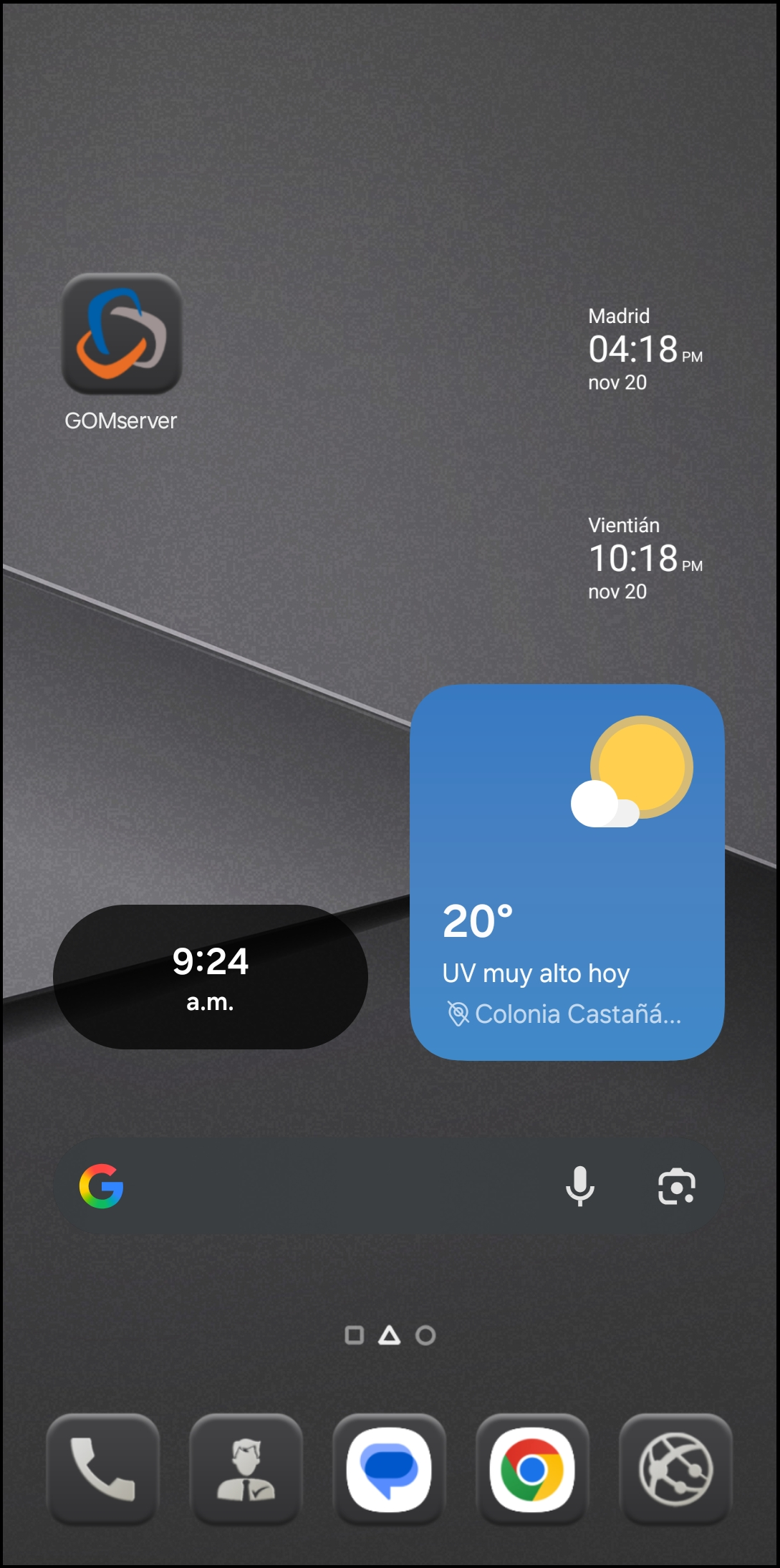
1. Da un clic en el icono de la aplicación (GOMserverApp).
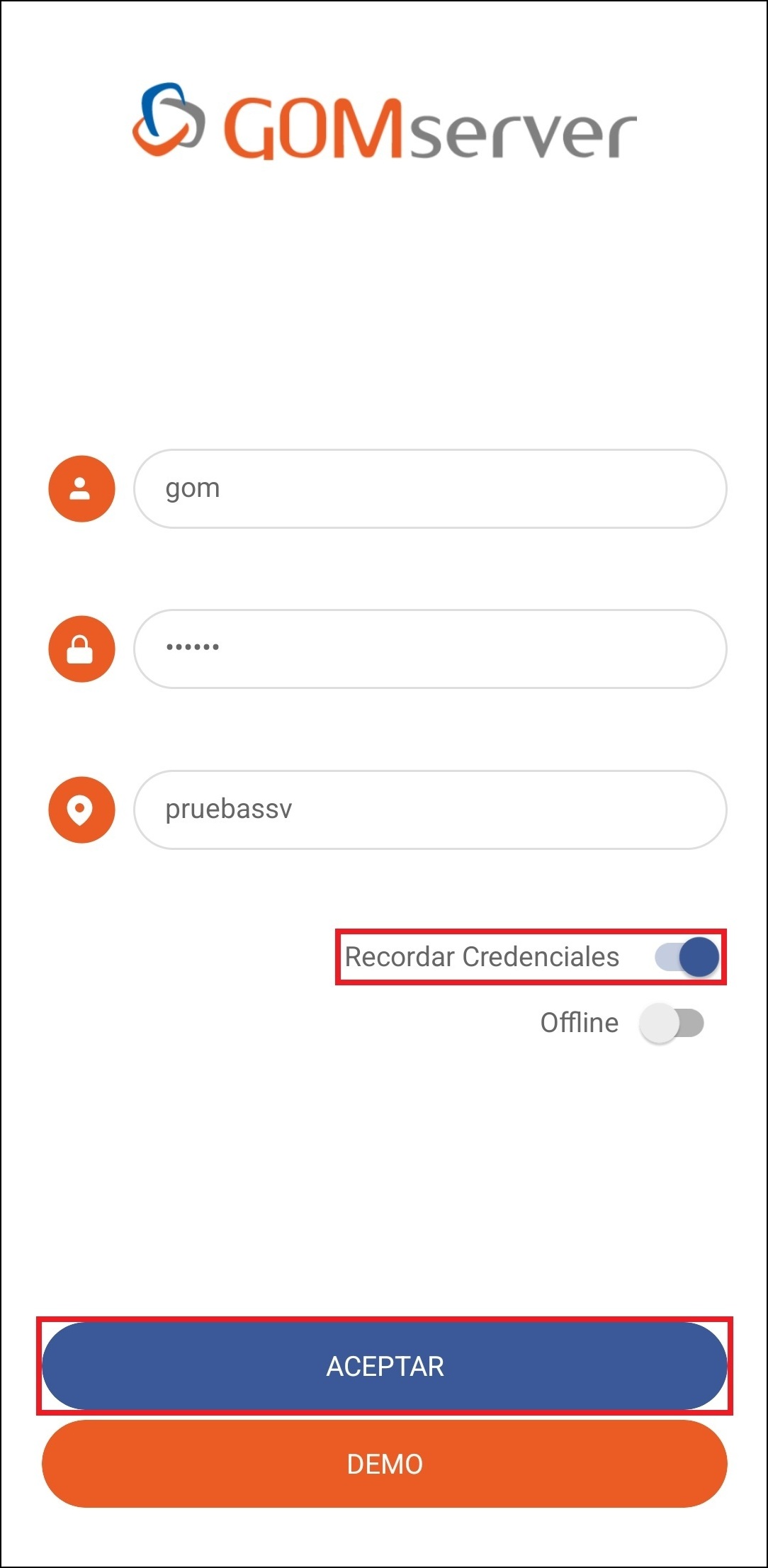
2. Se vera la primera pantalla donde colocar el su usuario, contraseña y la compañía, da un clic en el botón "Aceptar" para acceder al menú principal. Vea la sección "Conoce la App" para más información.
Nota:
•Se recomienda que habilite la opción "Recordar Credenciales" para que la próxima vez que ingrese, solo deba de escribir la contraseña.
3. Ahora ver el siguiente menú.

4. Daremos un clic en la opción "Configuración".

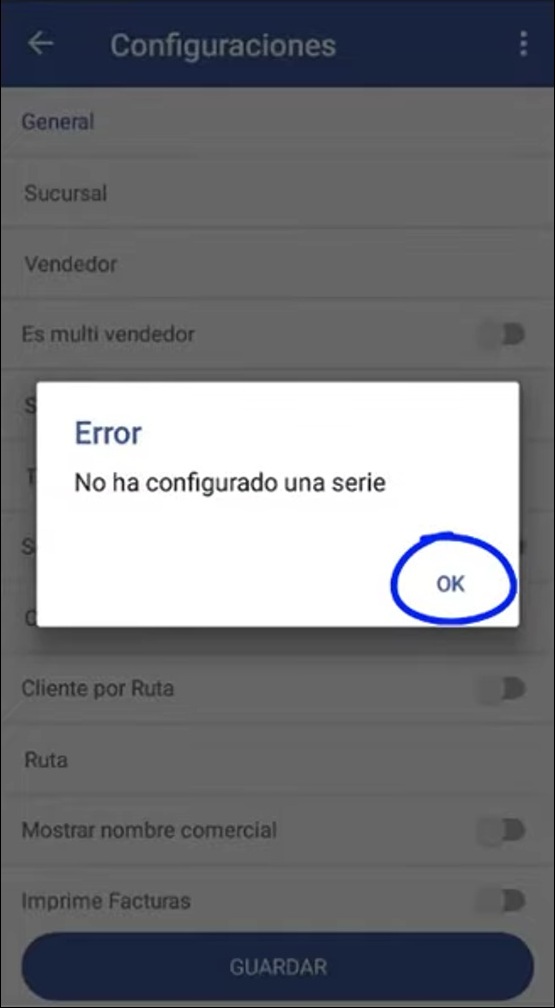
5. Cuando ingresa por primera vez a configurar la aplicación, le aparecerá varios mensajes que debe de aceptar para poder continuar con la configuración.
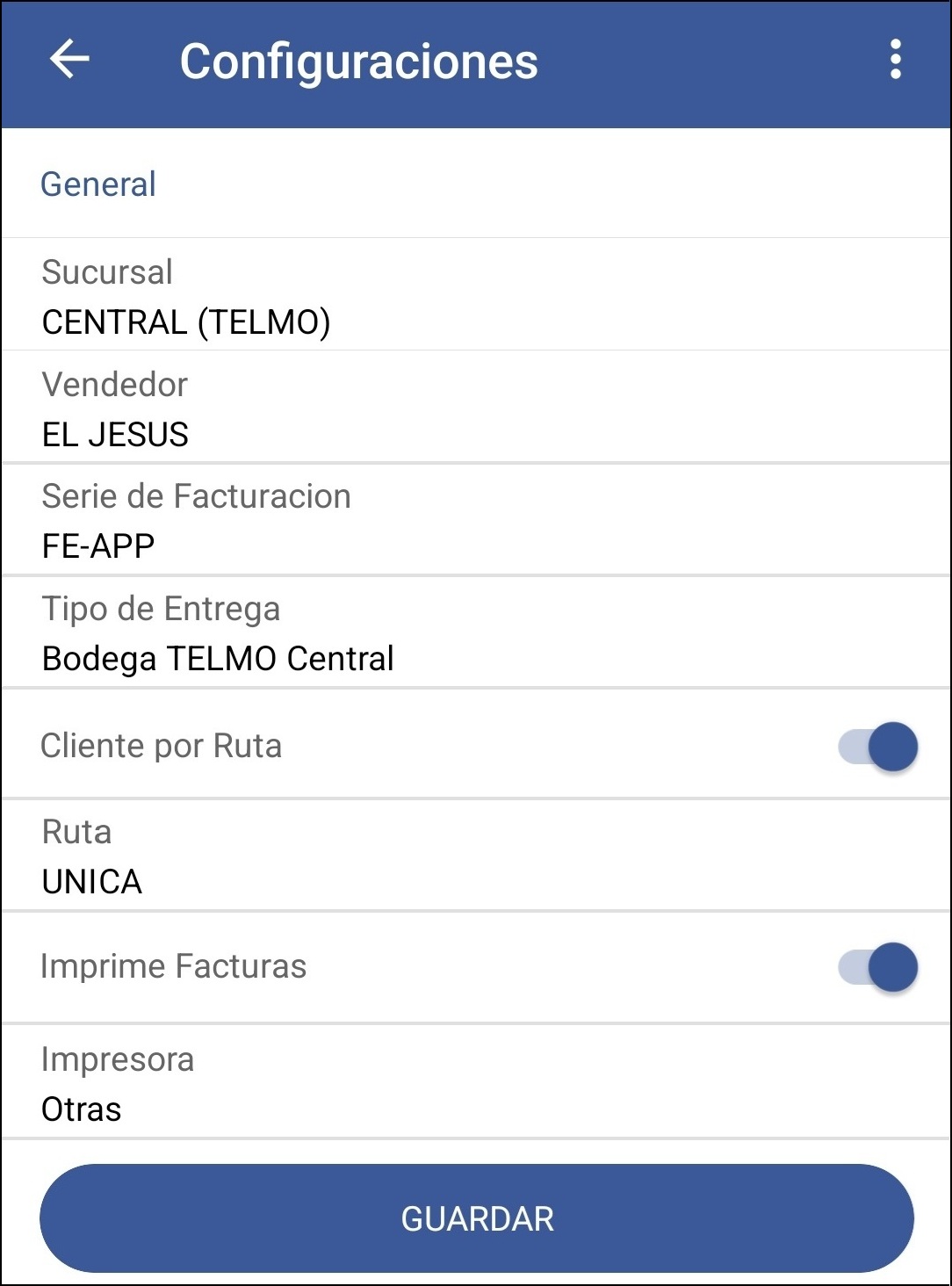
6. En la siguiente pantalla, seleccionaremos y configuraremos las opciones básicas.
Campo |
Descripción |
Sucursal: |
Aquí seleccionará la sucursal, en la cual será emitida las Factura (o tipo de documento que desee emitir desde la app). |
Vendedor: |
Seleccionará el Vendedor el cual utilizará el dispositivo (es un campo obligatorio) (si el dispositivo es utilizado por más vendedores, debe de marcar la opción "Es multi vendedor"). Nota: •Vea la sección "Vendedores (Configuración App)" para agregar vendedores que se mostrarán en esta sección para la configuración de GOMserverApp. |
Serie de Facturación: |
Es la serie que se establecerá como predeterminada para la facturación desde la aplicación GOMserverApp. En la sección "Pedidos" se mostrará como puede cambiar y facturar con otra serie (opcional). |
Tipo de Entrega: |
El Tipo de Entrega (o bodega) es de donde la aplicación podrá consultar los productos que están disponibles para su facturación. |
Cliente por Ruta: |
Habilitaremos esta sección para cuando inicie un "Pedido" deba de seleccionar un cliente creado actualmente en la web. Para crear estos clientes, vea la sección "Clientes" de Cuentas por Cobrar. Nota: •Esta opción es importante cuando la empresa da "Crédito" a sus cliente. Vea la sección "Configuración" para saber cómo inactivar esta opción si sus ventas son solo al "Contado". |
Ruta: |
Cuando un vendedor visita un cliente, por parte de la empresa, se le asigna una "Ruta", estas ruta tiene un listado de clientes por visitar en un día. Este listado de clientes que muestra al momento de hacer el pedido, son todos los clientes que se crearon con esta ruta que se está seleccionando en esta configuración. |
Imprime Factura: |
Al habilitar esta opción, estaremos indicando a la aplicación que realice el proceso de la impresión del documento emitido por la venta realizada. |
Impresora: |
Aquí seleccionaremos la impresora llamada "Otras" para que le habilite el "Vista Previa" del documento a imprimir. Nota: •Para que funcione el "Vista Previa", es obligatorio habilitar la anterior opción llamada "Imprime Factura". •Se desea seleccionar otra impresora, vea la sección "Configuración" donde se le explica cuáles son las impresoras que funcionan con la aplicación de GOMserverApp. |
|
Por último, le damos un clic en el botón "Guardar" para terminar con la configuración. |
7. De esta manera se realiza la configuración básica para el uso de GOMserverApp.
Nota:
•Se desea saber la funcionalidad de cada una de la opciones disponibles, vea la sección "Configuración".