En esta sección aprenderá los pasos correctos para Anular el Documento por Pagar que Genero el Ingreso con Costo.
Pasos a seguir:
Inventario:
1. Para empezar, ingresaremos al Módulo de Inventario, en Movimientos y "Tipos de Ingreso", nos aparecería una ventana como la siguiente:
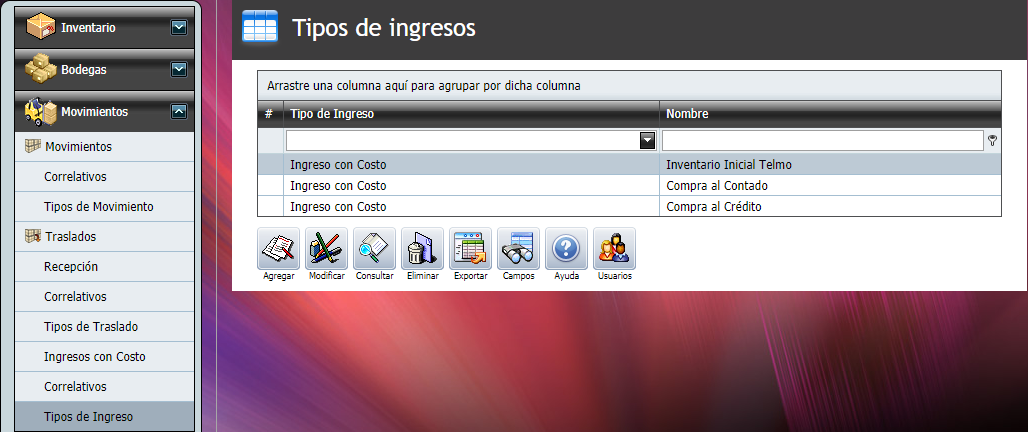
2. Damos un clic en el botón "Modificar".


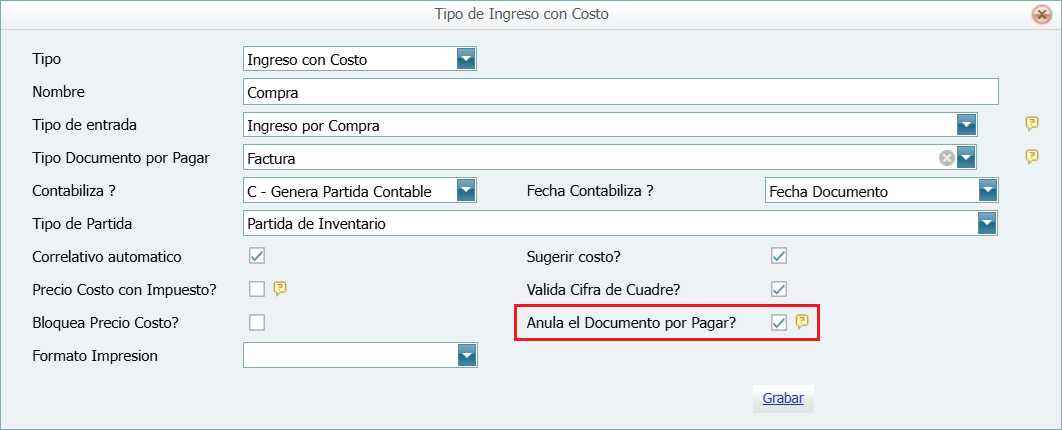
3. Nos aparecerá la siguiente ventana, donde debe de marcar la opción "Anular el Documento por Pagar?" y guardar el cambio.
Cuentas por Pagar:
Nota:
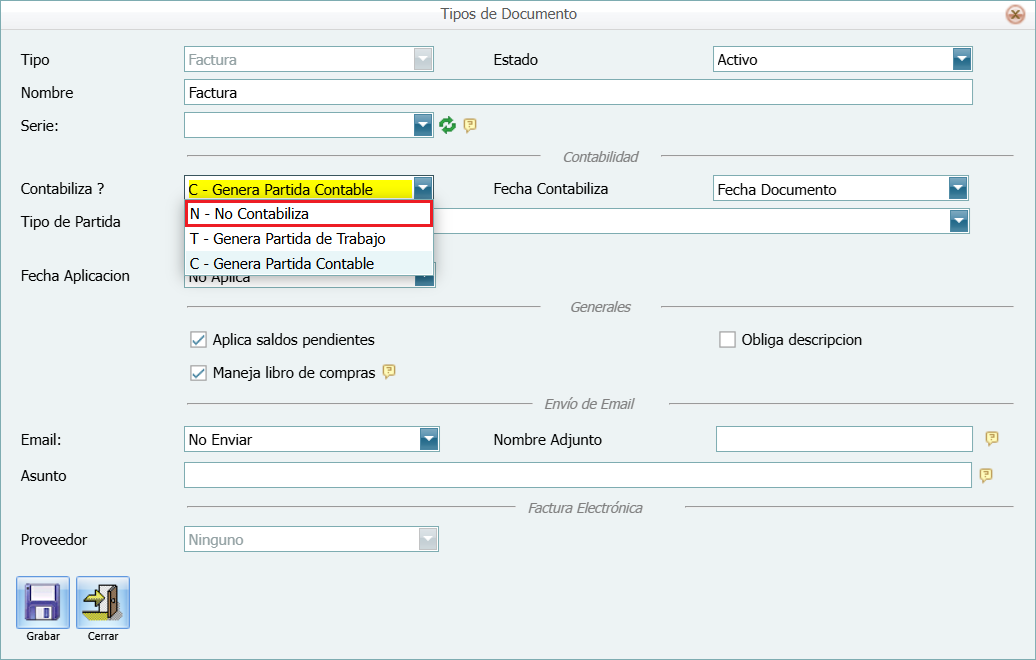
•Si tiene habilitada la configuración contable. Antes de anular el documento, debe de ir a Cuentas por Pagar, Movimientos y "Tipos de Movimiento" donde buscara el "Tipo de Movimiento" llamado "Factura" (en este ejemplo), lo selecciona y da un clic en el botón "Modificar" y se abre la ventana donde busca la opción llamada "Contabiliza?" y la cambia a "N - No Contabiliza", para cuando se anule el documento, no genere otra partida y guarda el cambio.
4. Ingresaremos en Cuentas por Pagar, Movimientos y Cargos a Cuenta. Aquí buscaremos la factura de compra que genero el "Ingreso con Costo" para poder anular este documento.
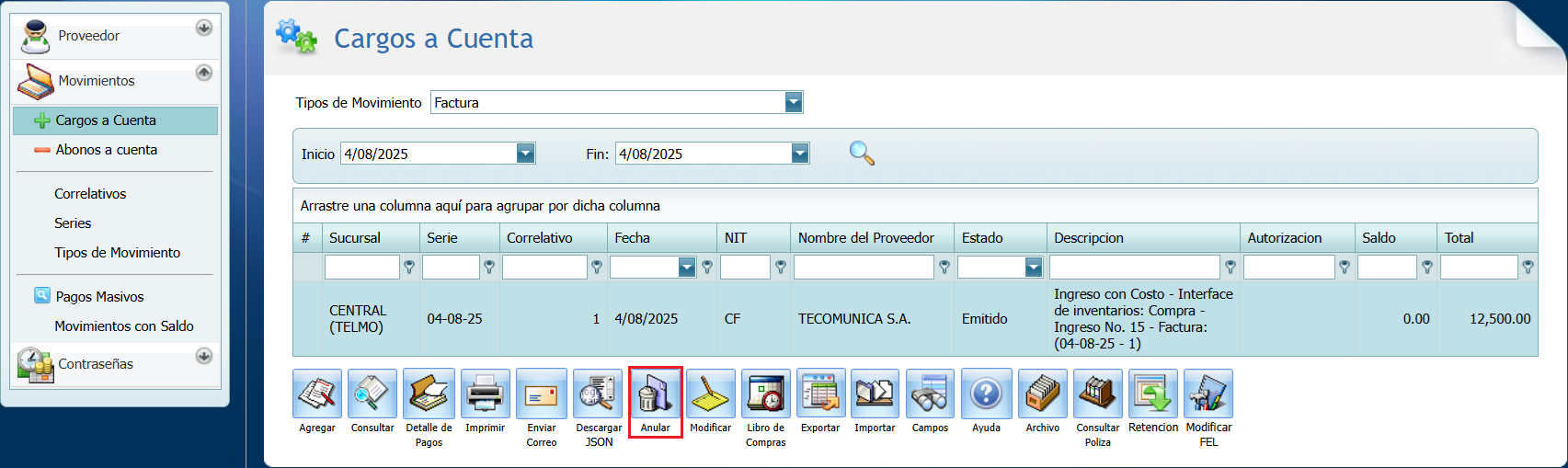
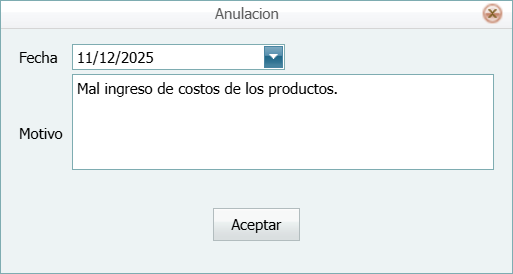
5. Escribe el motivo de la anulación y da clic en el botón "Aceptar" para anular el documento.
Nota:
•Si desea cambiar el número del documento para poder ingresar este mismo número en la compra, vea la sección "Edición de Correlativo de Factura".
Inventario:
Nota:
•Si tiene habilitada la configuración contable. Antes de hacer el ajuste, debe de ir a Inventario, Movimientos y "Tipos de Movimiento" donde buscara el "Tipo de Movimiento" llamado "Salida por Ajuste" (en este ejemplo), lo selecciona y da un clic en el botón "Modificar" y se abre la ventana donde busca la opción llamada "Contabiliza?" y la cambia a "N - No Contabiliza", para cuando se realice la salida de los producto, no genere otra partida y guarda el cambio.
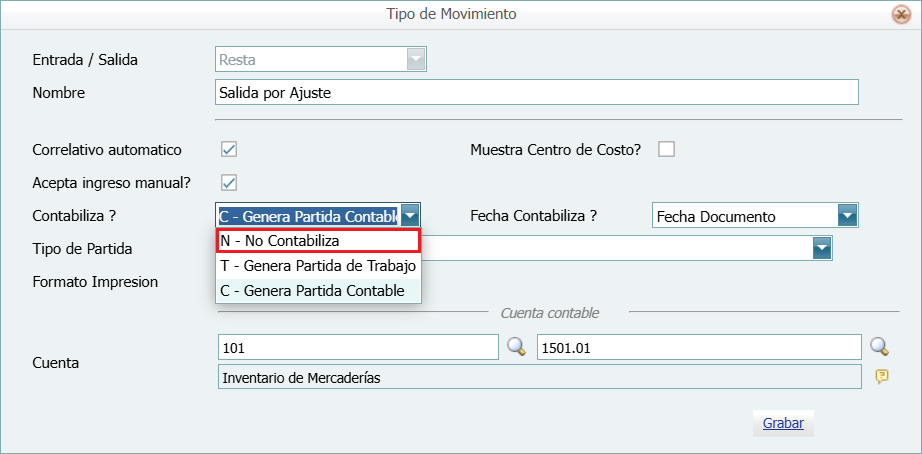
6. Ahora debe de retirar la existencia de los productos que fueron ingresados en el "Ingreso con Costo".
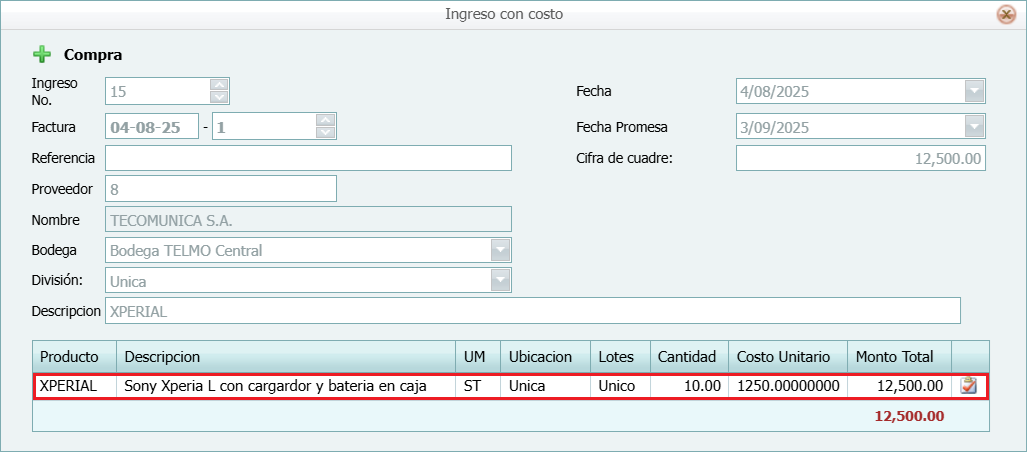
6.1. Esta es la compra ingresada erróneamente.
6.2. Esta es el ajuste de inventarios para dejar la existencia correcta de los productos y así poder volver a ingresar las existencias con sus costos correctos.
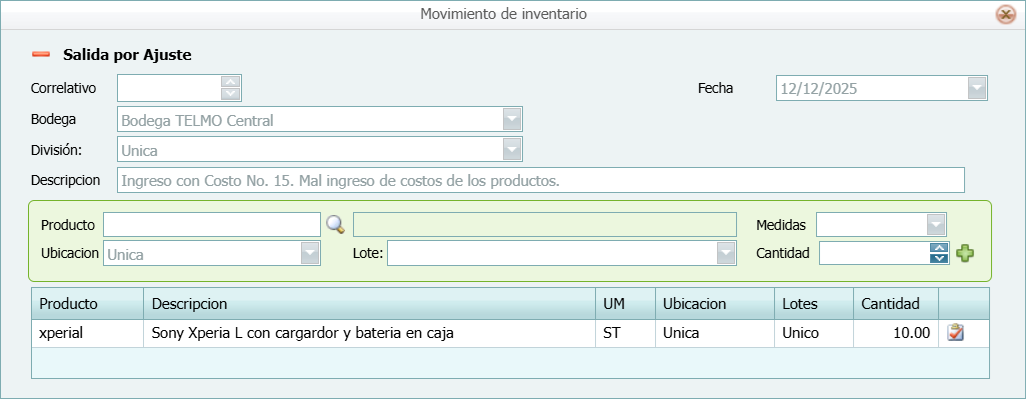
7. Después de haber hecho la "Salida por Ajuste". Ya puede cambiar a la opción "Contabiliza?" a "T - Genera Partida de Trabajo o C-Genera Partida Contable" según su deseo de contabilizar estos "Tipos de Movimiento" de Cuentas por Pagar y "Tipos de Movimiento" de Inventarios.
Nota:
•Desde aquí, ya podrá ingresar nuevamente el "Ingreso con Costo" con la información correcta.
8. Estos son los paso para anular la factura que género en la compra y volver a ingresar esta compra.