En esta sección aprenderá los pasos para la configuración y uso de GOMserverApp en su dispositivo móvil de Android en modo Offline.
Configuración previa:
Importante:
•La siguiente configuración, solo la puede realizar el "Usuario" con el "ROL" "Administrador" del sistema.
•Debe de estar "configurada" la aplicación de GOMserverApp previamente al uso de la misma. La opciones importantes para el uso "Offline" son las siguiente:
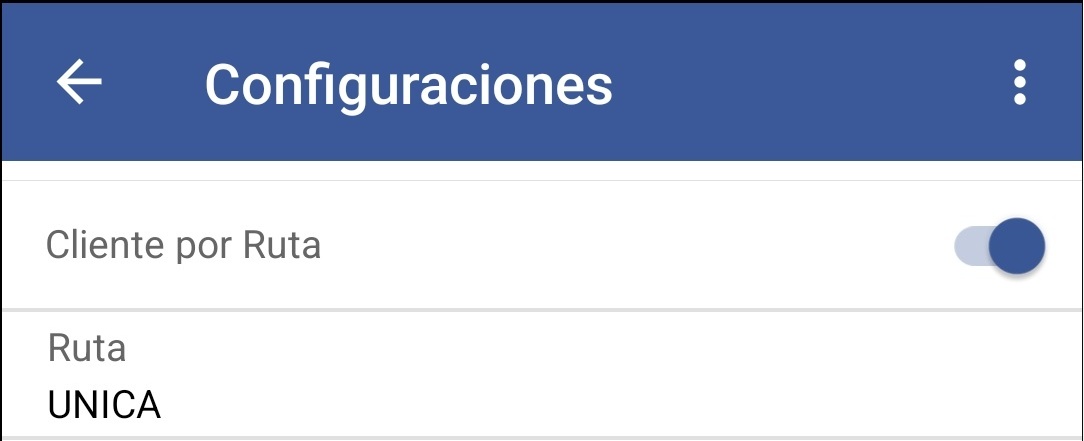
1.Cliente por Ruta y debe de estar seleccionada una Ruta.
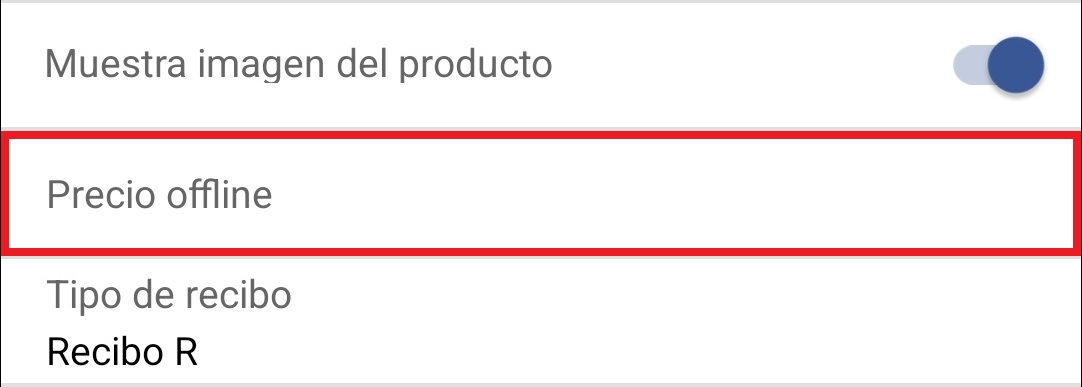
2.Precio Offline. Tiene que seleccionar un precio de venta para este modo "Offline".
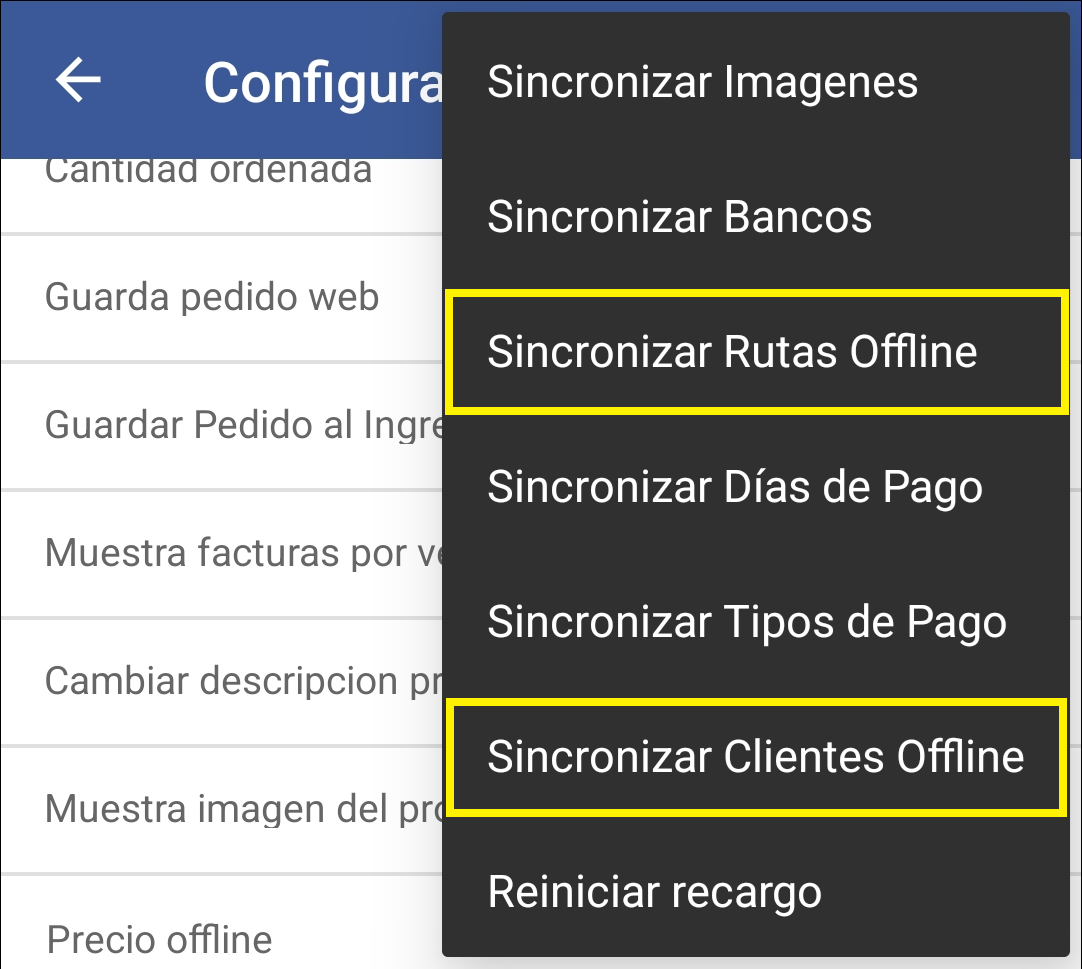
3.Se debe de "Sincronizar Rutas Offline" y "Sincronizar Clientes Offline" en los 3 puntos (  ) de la parte superior Izquierda.
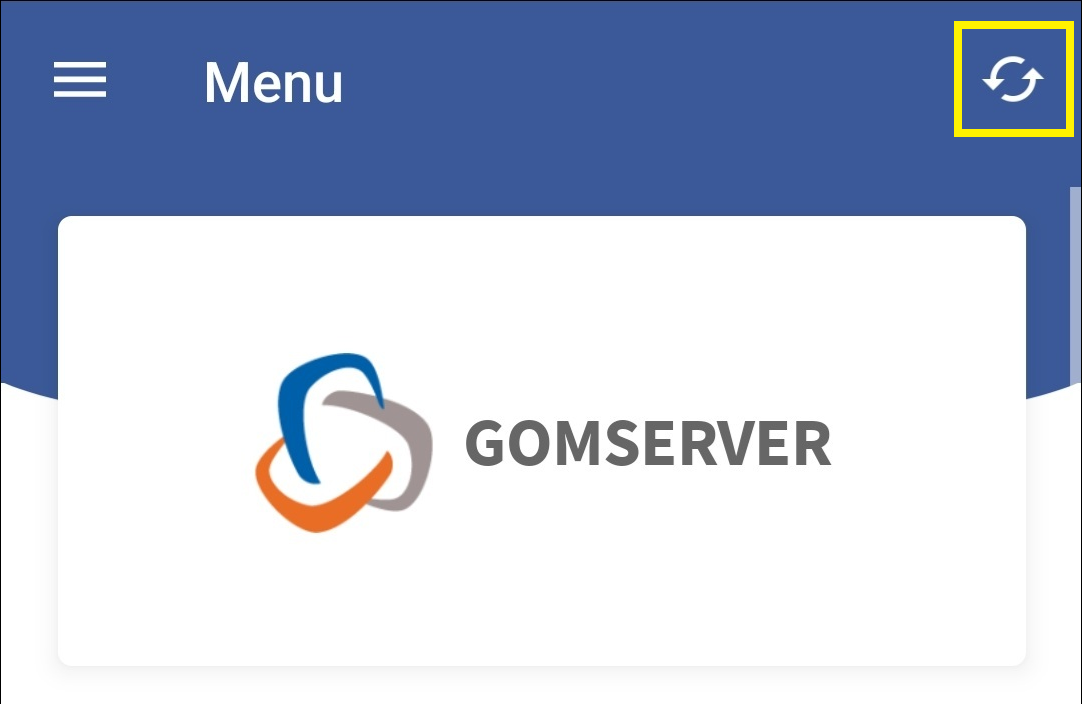
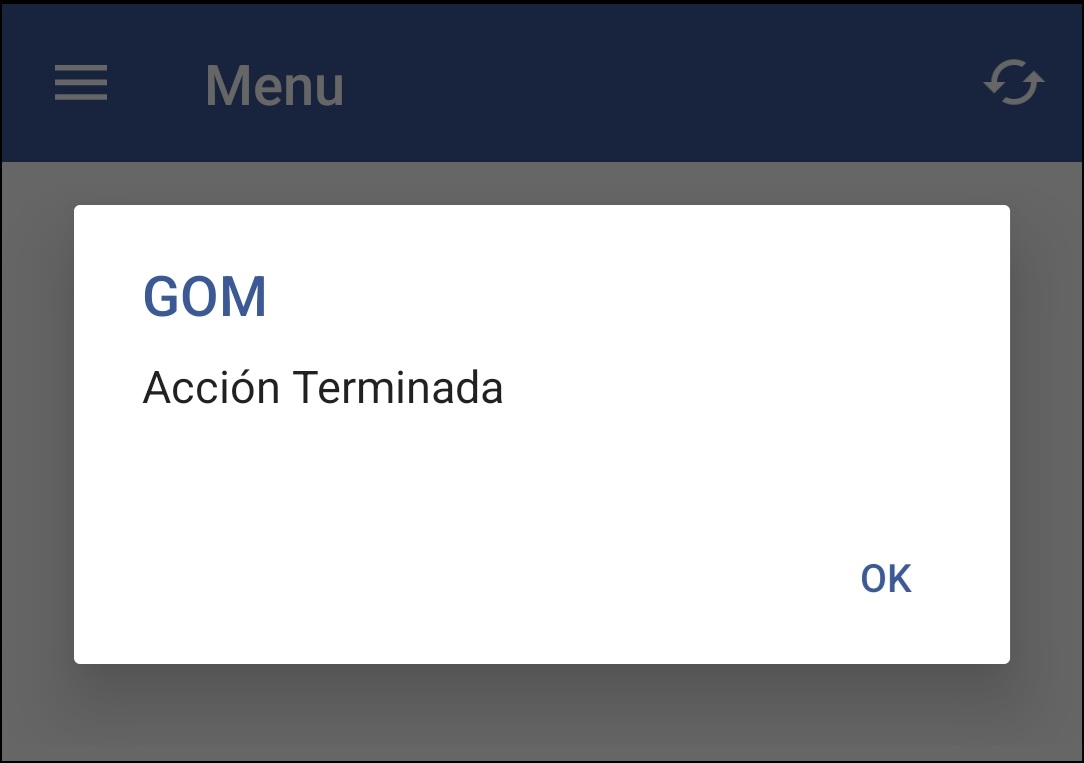
4.Debe de "Descargar" o "Sincronizar" los productos que están en la web para que se utilicen en la aplicación de GOMserverApp en el modo Offline. Esta paso lo realiza en el menú principal. Vea la siguiente imagen:
Pasos a seguir:
Generar Pedido.
Nota:
•Los siguiente pasos se realizaran, si el dispositivo donde usa la aplicación de GOMserverApp "no tiene acceso a internet".
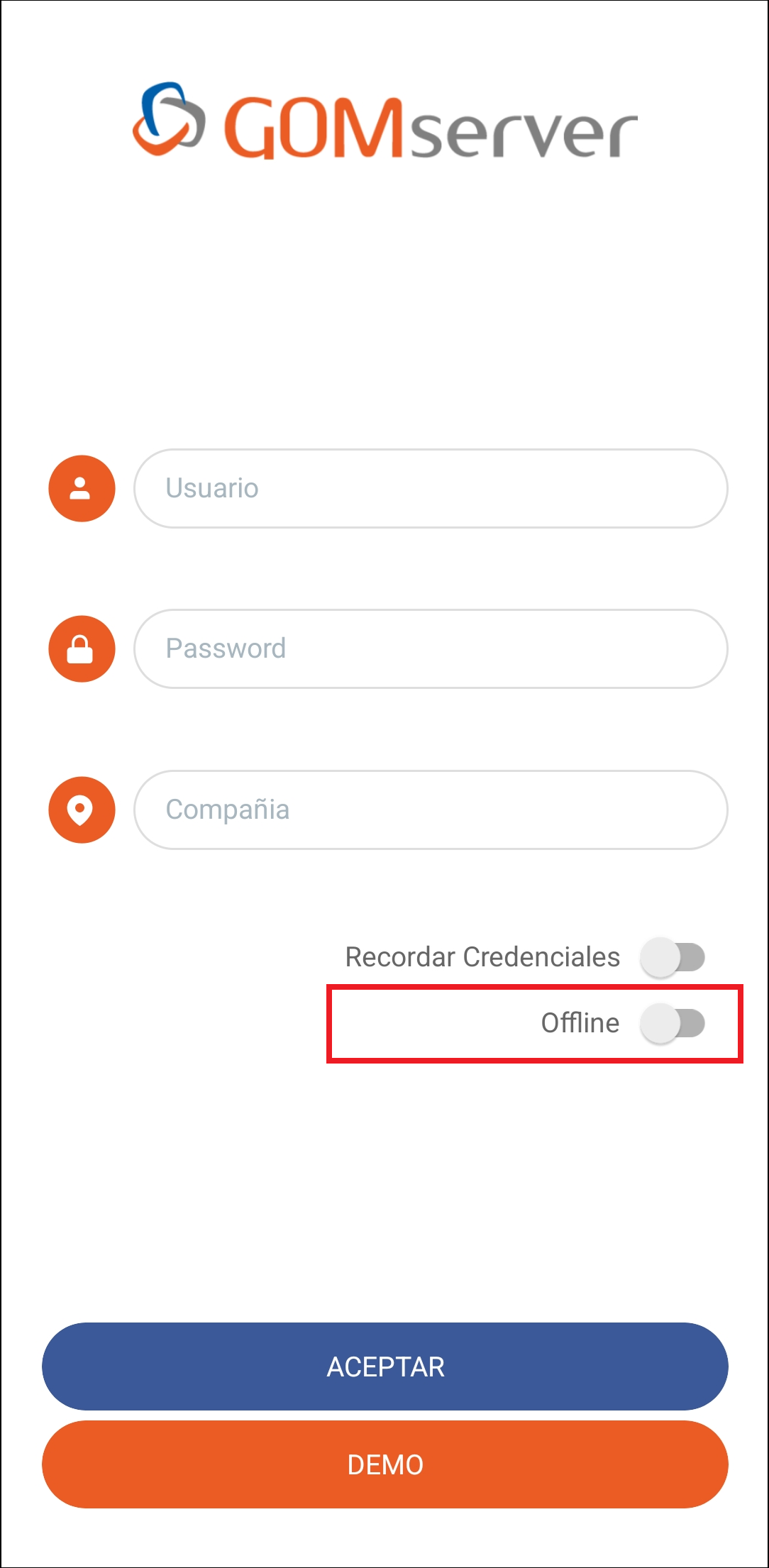
1. Da un clic en el icono de la aplicación (GOMserverApp) y se abre la siguiente ventana donde dará un clic en el botón "Offline".
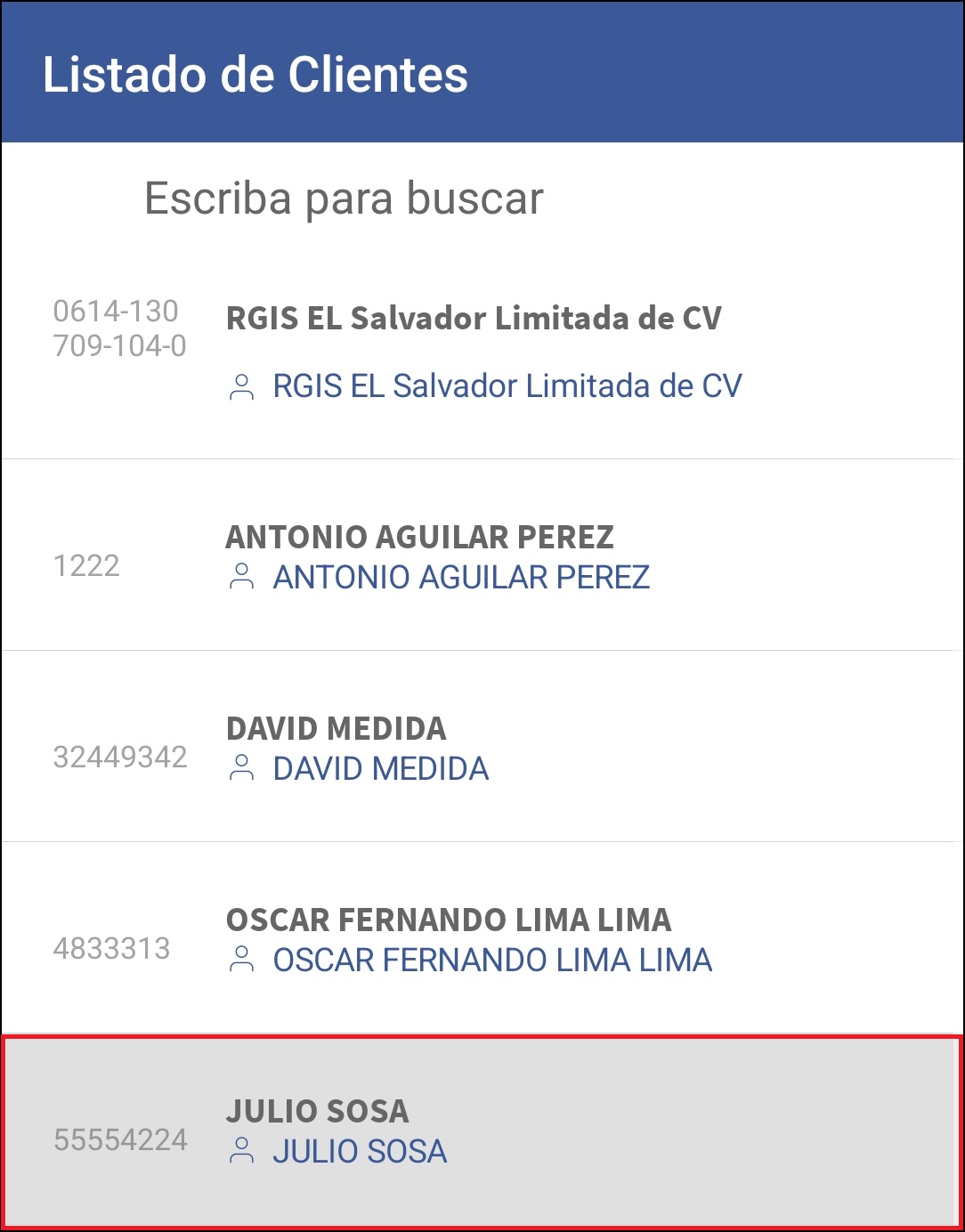
2. Aparecerá la siguiente ventana donde seccionará el nombre del cliente para continuar con el pedido.
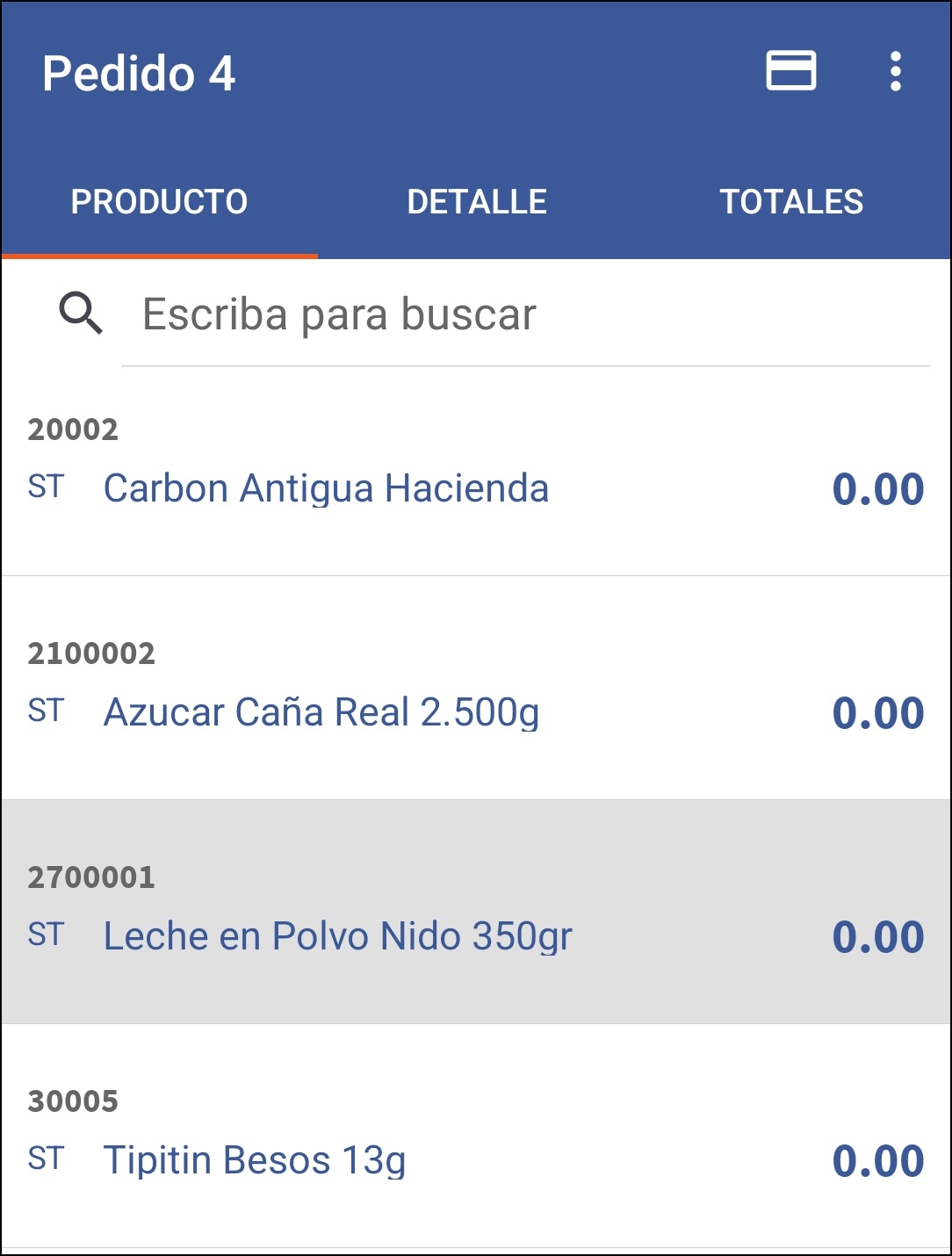
3. Buscaremos el primer producto que el cliente desea llevar y lo seleccionamos.
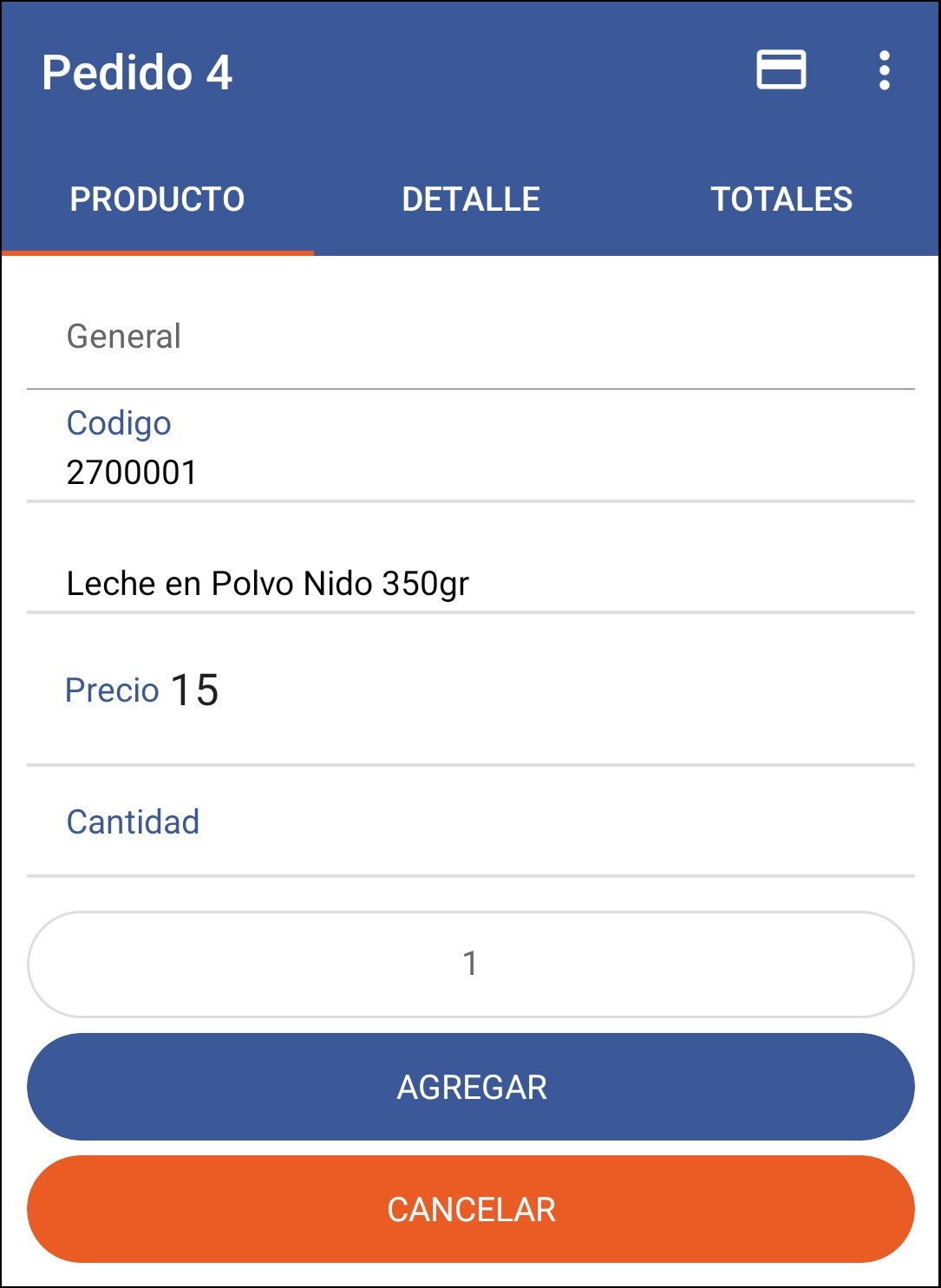
4. Se mostrara el detalle del producto y puede cambiar la "cantidad" que compra de este producto. Y por último, da un clic en el botón "Agregar" para agregar el producto a la lista de la compra (Detalle) o seleccionaremos el botón "Cancelar" para buscar otro producto.
Nota:
•El campo "Precio", no, permitirá agregar un precio menor al mínimo y un precio mayor al máximo.
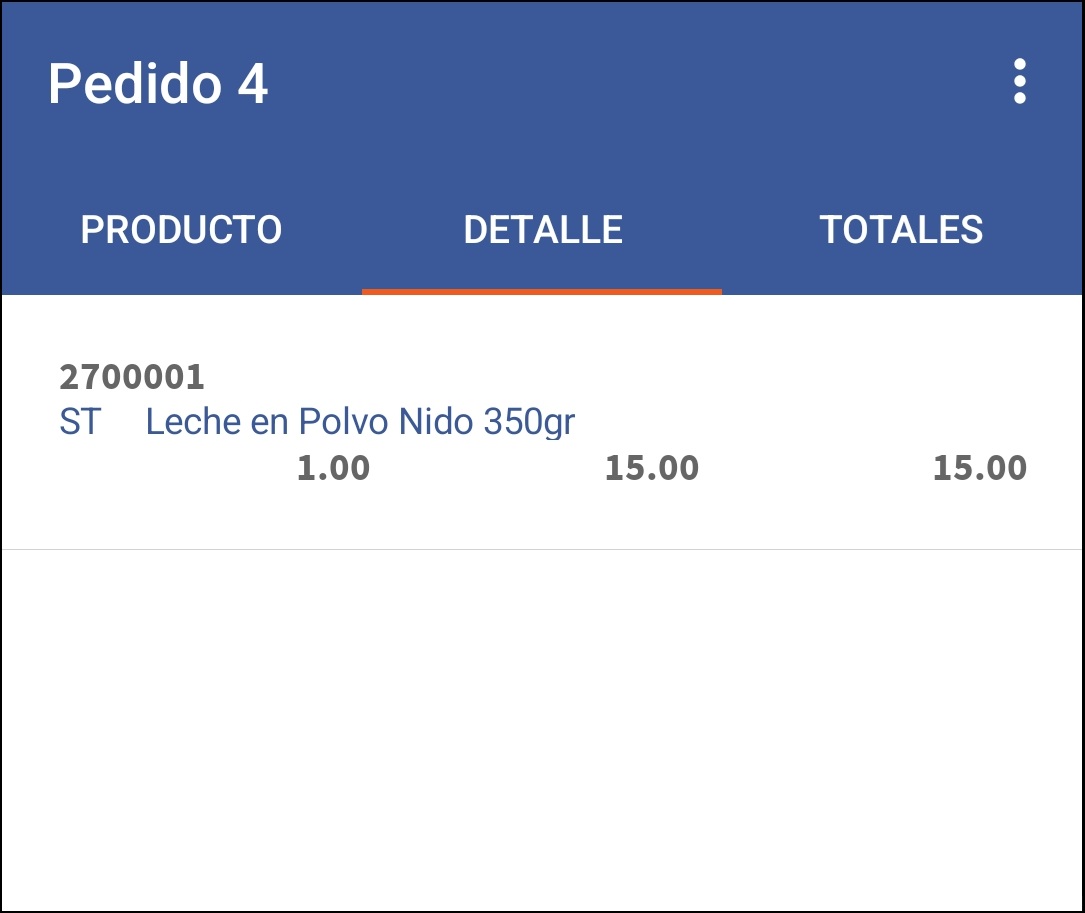
5. Seleccionará la opción "Detalle", para ver la lista de productos que se han agregado para la compra. Regresara a la opción "Producto", si desea agregar más productos a la lista del pedido.
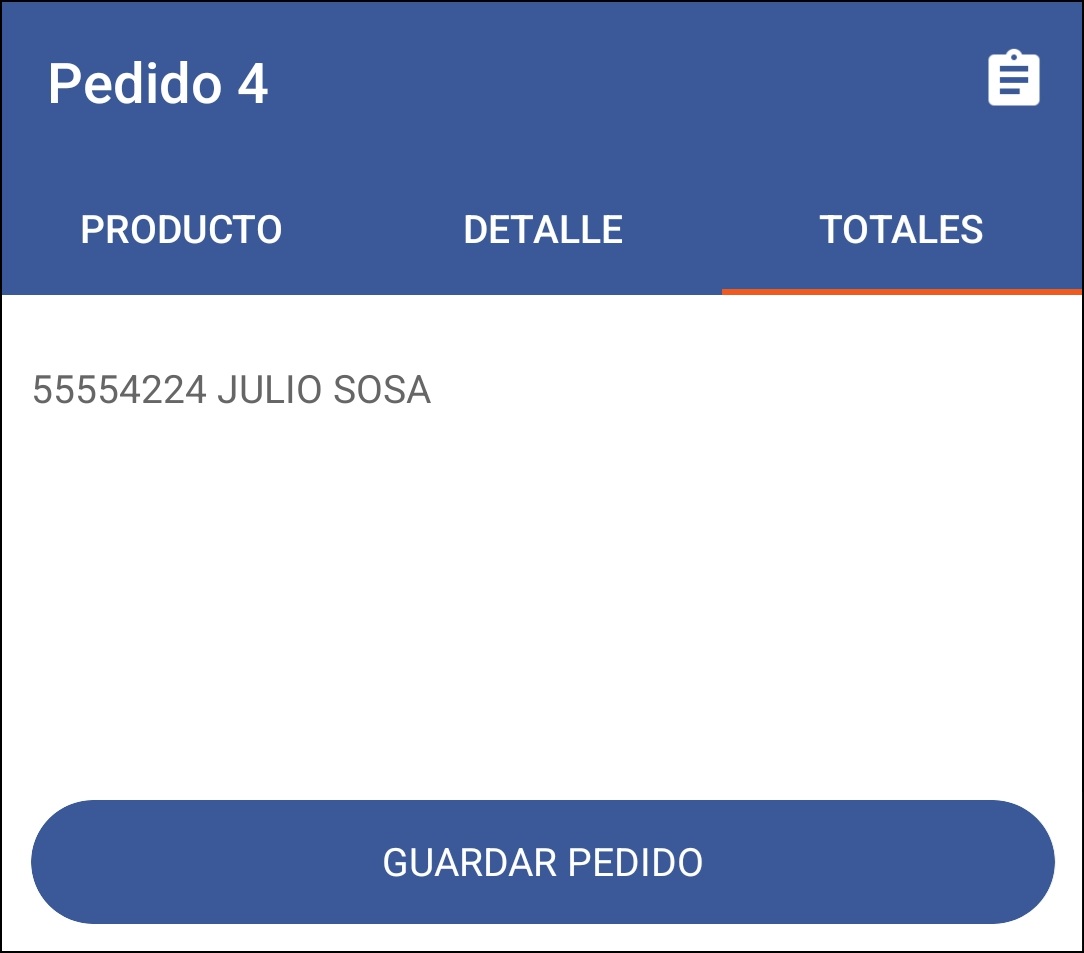
6. Seleccionará la opción "TOTALES", para poder guardar el pedido dando un clic en el botón "GUARDAR PEDIDO".
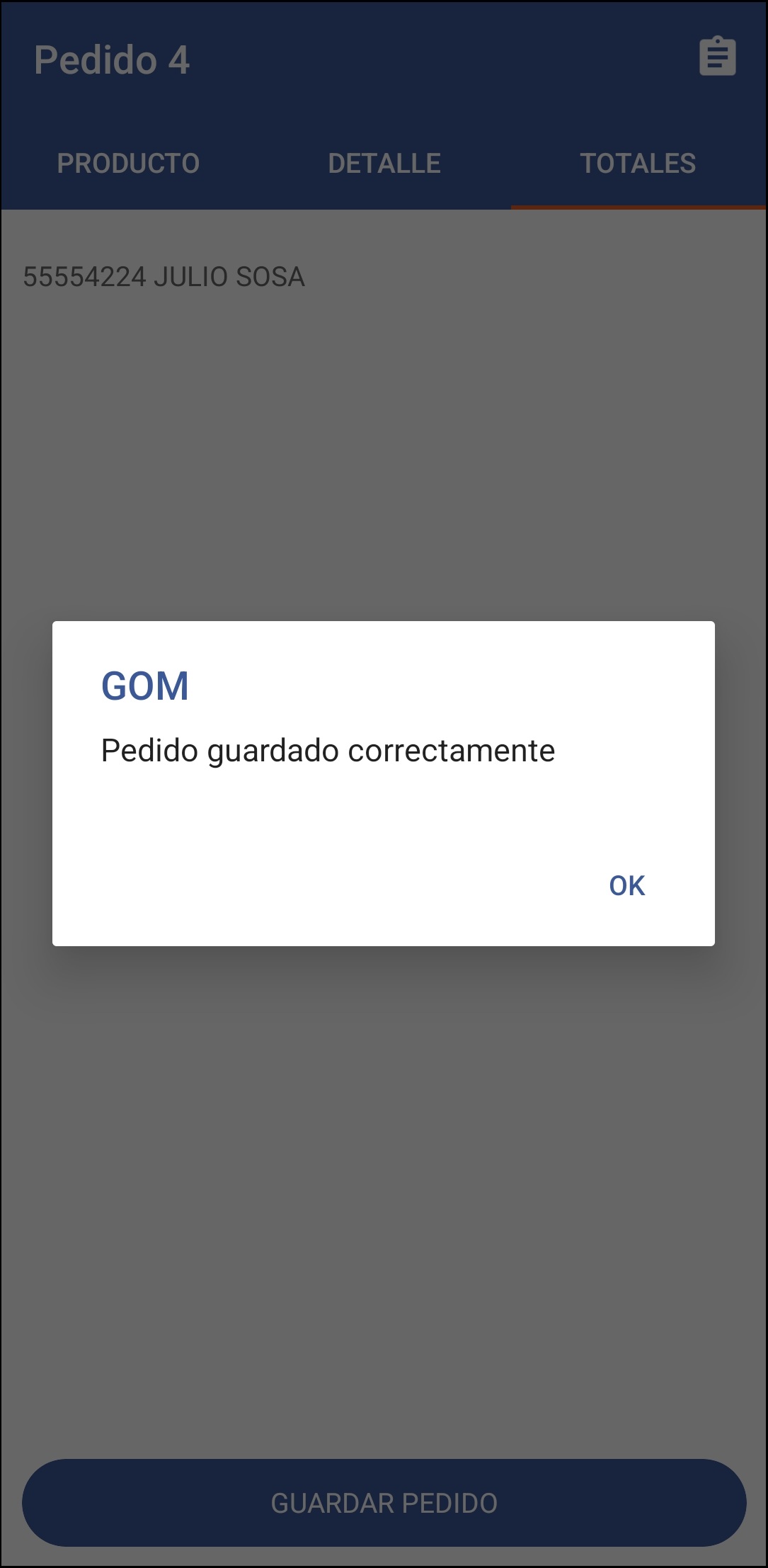
7. Le mostrará el siguiente mensaje que indica que el "Pedido fue Guardado Correctamente".
Facturar el Pedido.
Nota:
•Los siguiente pasos se realizaran, si el dispositivo donde usa la aplicación de GOMserverApp "ya tiene acceso a internet".
8. Para poder factura el pedido, debe de ingresar con su usuario y contraseña para ingresar al menú principal.
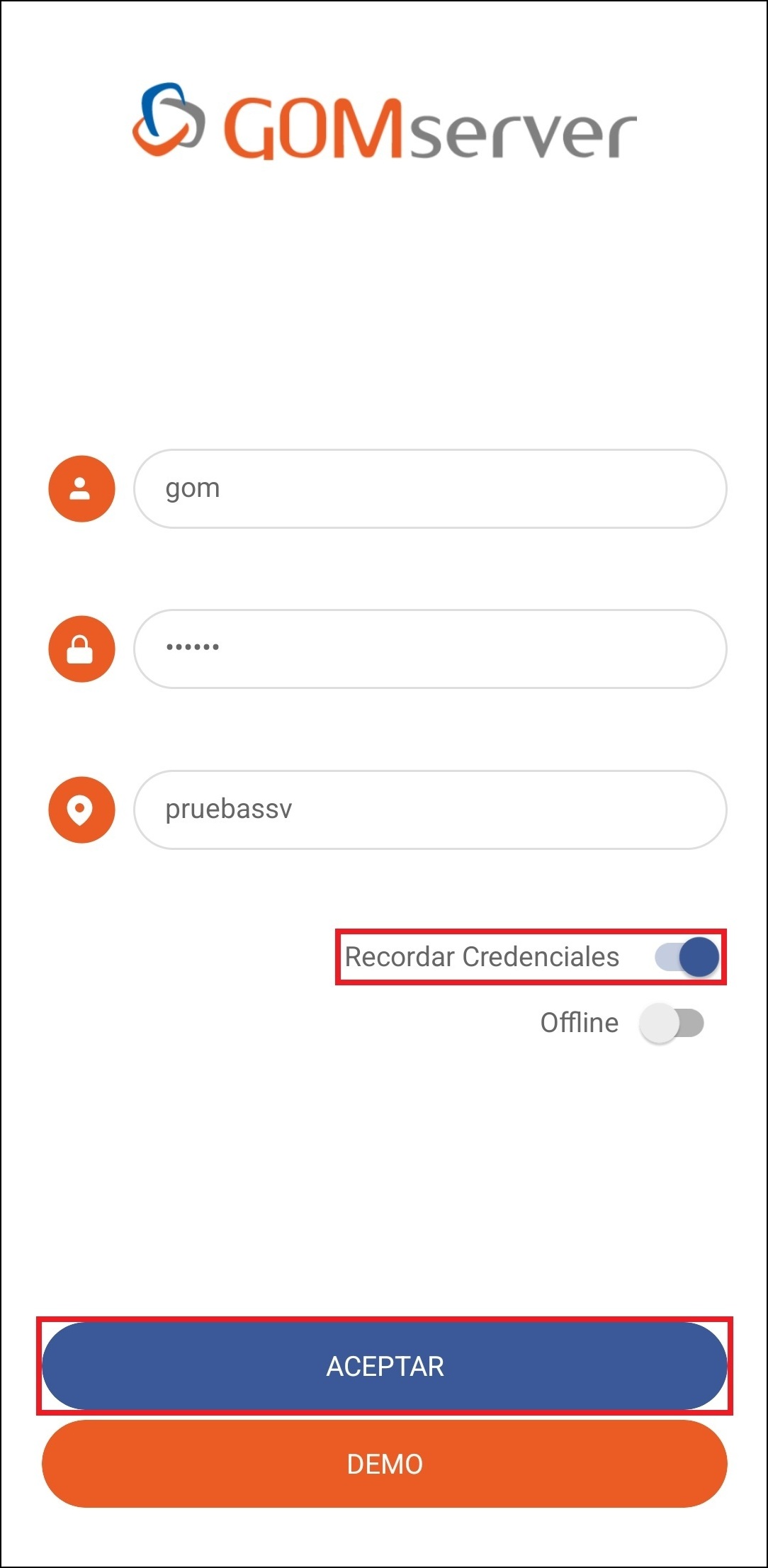
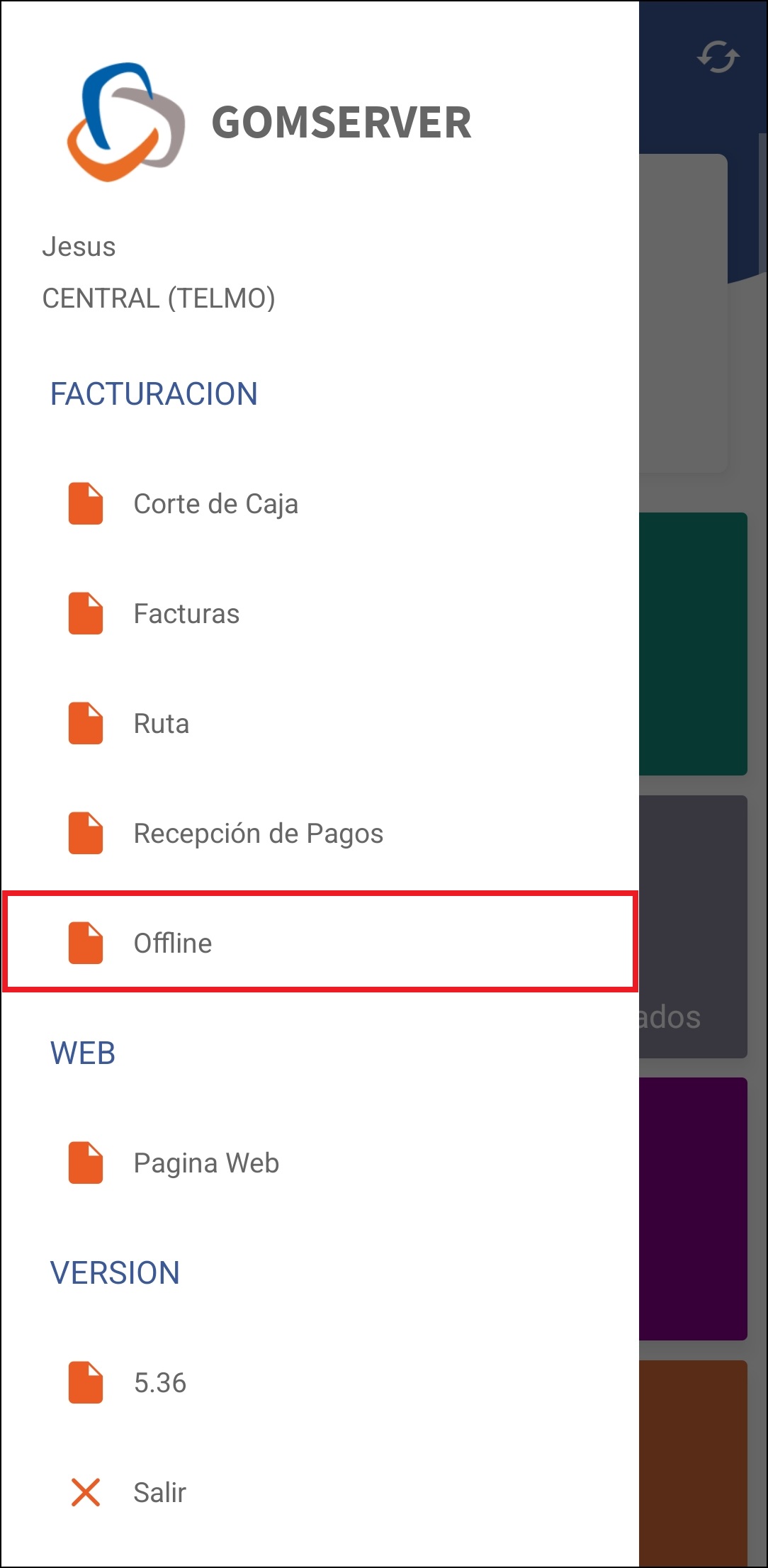
9. Para poder factura el pedido offline, da un clic en el botón ( ≡ ) y se mostraría el siguiente submenú, donde seleccionara la opción "Offline".
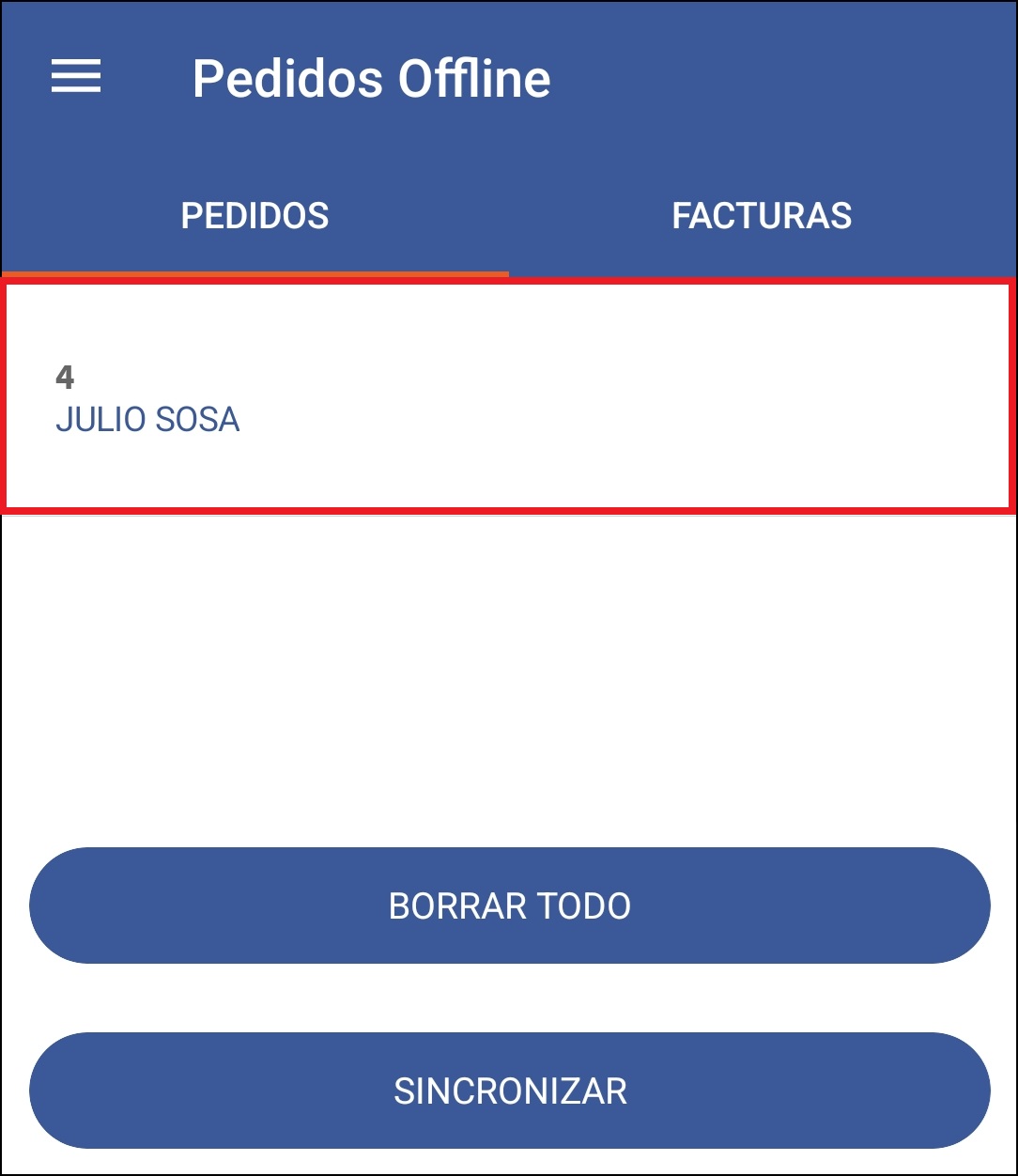
10. Se abre la siguiente ventana, donde debe se seleccionar el pedido del cliente a facturar.
11. Se abre la siguiente ventana, donde el detalle del pedido y dará un clic en el icono de la parte superior derecha.
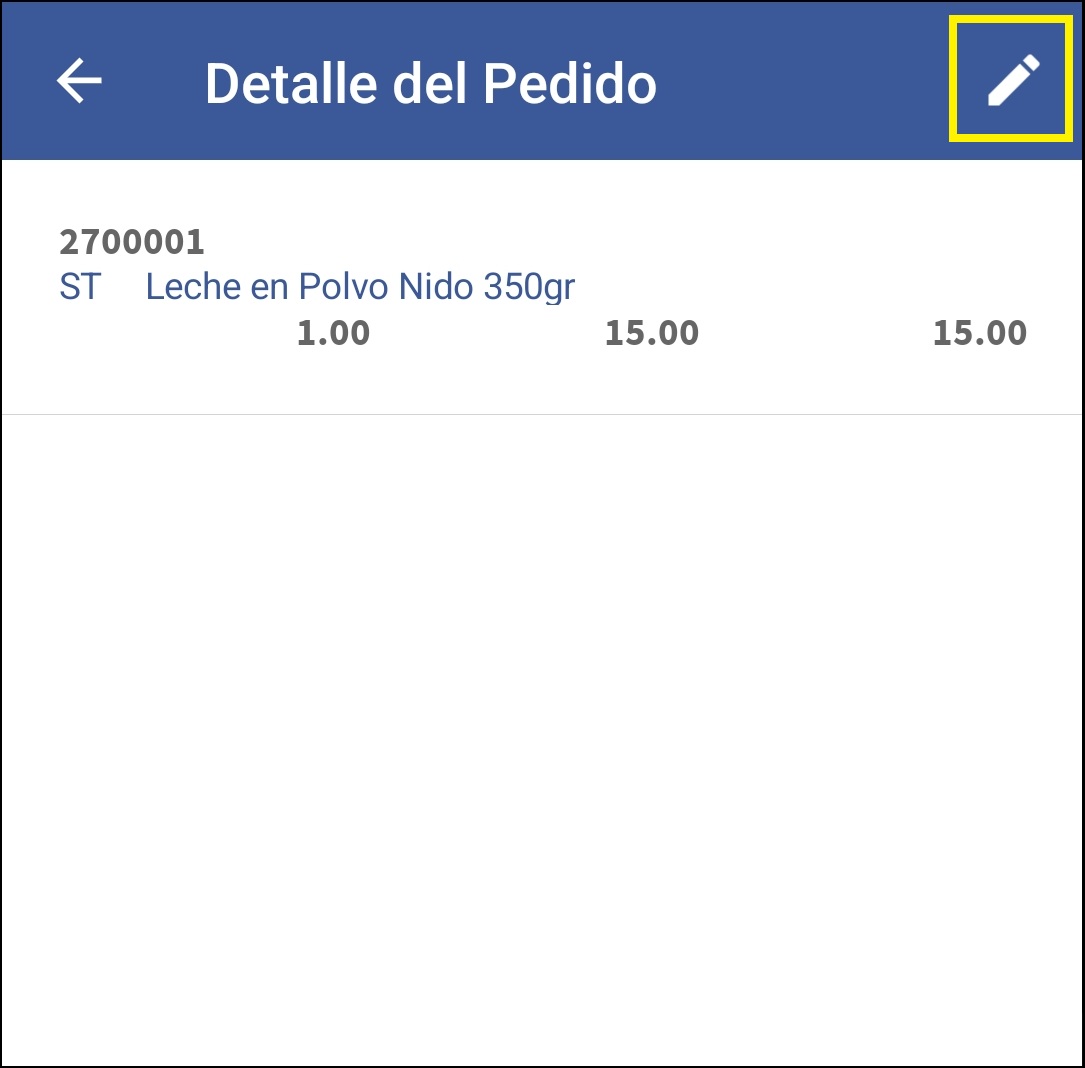
12. Y desde este paso, ya podrá hacer los pasos para facturar un pedido. Vea el numeral 6 de "Pedidos" para facturar el pedido.

13. Así es como podemos "Facturar" un Pedido anteriormente guardo como "Offline" en GOMserverApp.