En esta sección aprenderá a Crear Cotizaciones en GOMserverWindows.
Importante:
•Una cotización, no separa productos como lo hace el Pedido. Por esta razón se puede agregar todos los productos que pida el cliente pero esto no implica que allá existencias disponibles.
Video: Cotizaciones.

Cotizaciones (Aplicación de Escritorio)
Aviso de derechos de autor:
•Este video contiene material protegido por derechos de autor, utilizado con el permiso expreso del titular de los derechos (El Técnico GOM (QuiGam)). Todo el crédito corresponde a su autor original.
Pasos a seguir:
1. Para empezar, damos un clic en el botón "Cotizaciones" del Menú Principal.


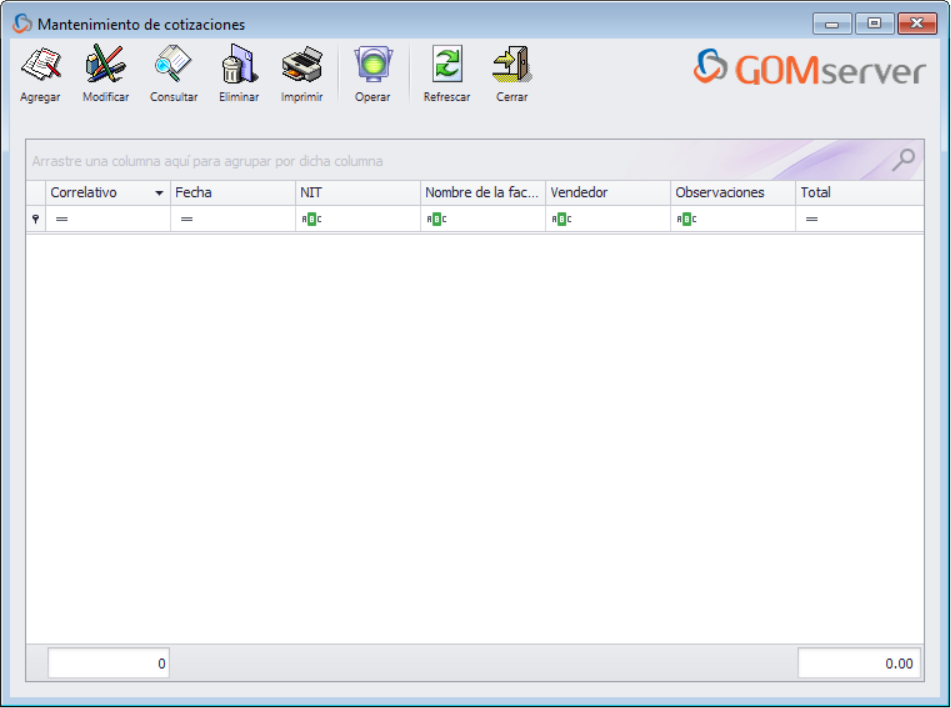
2. Nos aparecería una ventana como la siguiente. Damos un clic en el botón "Agregar" para empezar con la cotización.
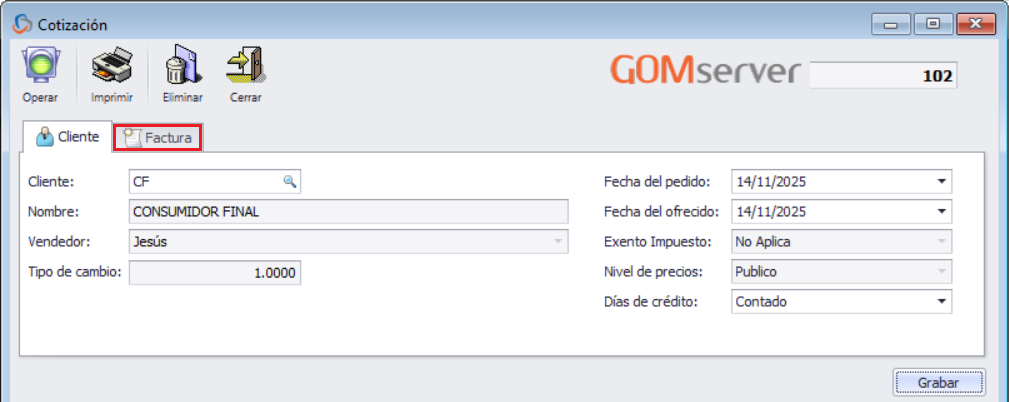
3. Buscaremos al cliente en la lupa ( ) si el cliente ya exista en Cuentas por Cobrar, Clientes o escriba las letras "CF" de Consumidor Final y damos un clic en la pestaña "Factura".
4. Ahora, borraremos "Consumidor Final" en "Facturar a:" y colocaremos el nombre de la personas quien está realizando la cotización (si es un cliente del sistema que selecciono anteriormente en el numeral no. 3, este nombre ya no es necesario cambiar).

5. Agrega los productos que el cliente desea cotizar y por último, le imprime la cotización.

6. Y de esta manera puede crear una cotización.