En esta sección vera los pasos a seguir para realizar una Orden de Servicio Centralizada.
Importante:
•Para saber como centralizar o no una Orden de Servicio. Vea la sección "Tipos de Servicios (Configuración)".
Orden de Trabajo "NO" Centralizada.
•Pasos correctos, para una Orden de Trabajo "NO" Centralizada.
Paso # 1: Ordenes: Inicio de una Orden de Trabajo.
Paso # 2: En Taller: Asignación de Técnico y Taller o cambio de los antes mencionados. En Taller Asignado.
Paso # 3: En Taller Asignado: Donde el Técnico agregaría los Servicios y Productos a usar para el proceso de la Orden de Servicio y se Operan.
Paso # 4: Ordenes Trabajadas: Listado de Ordenes ya trabajadas y se repararon, las cuales están listas para entregar o facturar.
Orden de Trabajo Centralizada.
•Pasos correctos, para una Orden de Trabajo Centralizada.
Paso # 1: Ordenes: Inicio de una Orden de Trabajo.
Paso # 2: Recepción de Tienda: Donde ingresaran las Ordenes ya generadas de las Tiendas y se envían al Taller.
Paso # 3: En Taller: Asignación de Técnico y Taller para que el técnico pueda trabajar la orden en Taller Asignado.
Paso # 4: En Taller Asignado: Donde el Técnico agregaría los Servicios y/o Productos a usar para el proceso de la Orden de Servicio y se Opera para enviar a Recepción de Taller.
Paso # 5: Recepción de Taller: Donde ingresaran las Ordenes ya Trabajadas del Taller y se enviará a Ordenes Trabajadas.
Paso # 6: Ordenes Trabajadas: Listado de Ordenes ya trabajadas que fueron reparadas o no, las cuales están listas para Facturar o Entregar.
Pasos a seguir:
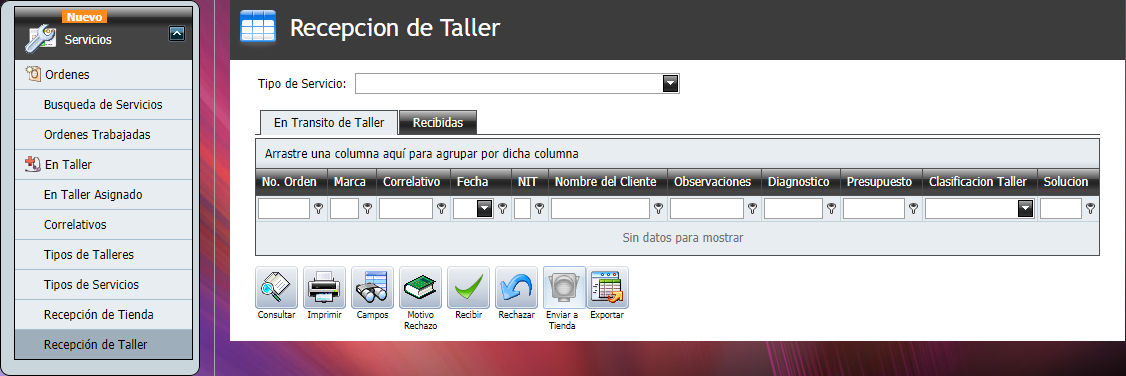
1. Para empezar Ingresaremos al Módulo de Servicios, Recepción de Taller y nos aparecería una ventana como la siguiente:
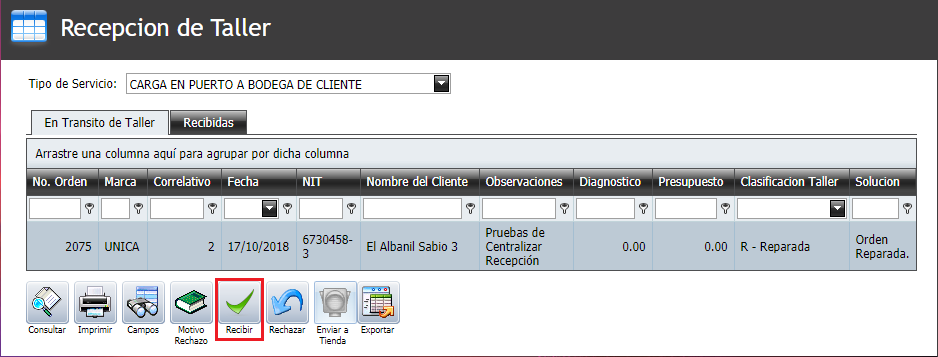
2. Ahora seleccionara el "Tipo de Servicio" el cual nos mostrara todas las ordenes pendientes de recibir (En Transito), ya que todas las ordenes se unirán en este único punto, damos un clic en el botón "Recibir" para que esta orden pase a la pestaña de "Recibidas".
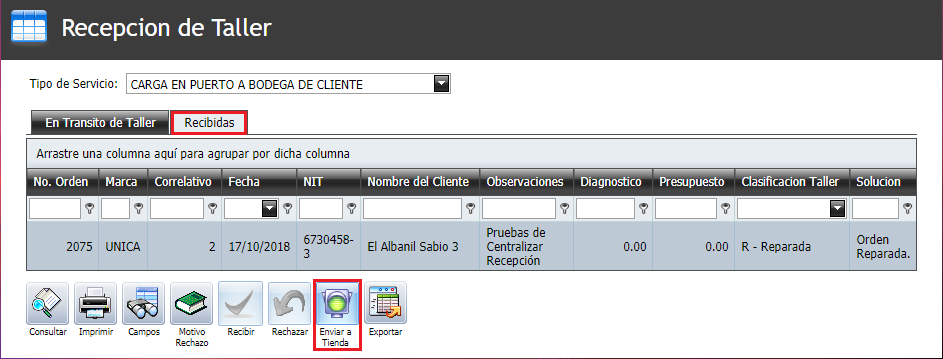
3. En la pestaña "Recibidas" selecciona la orden y da un clic en el botón "Enviar a Tienda".
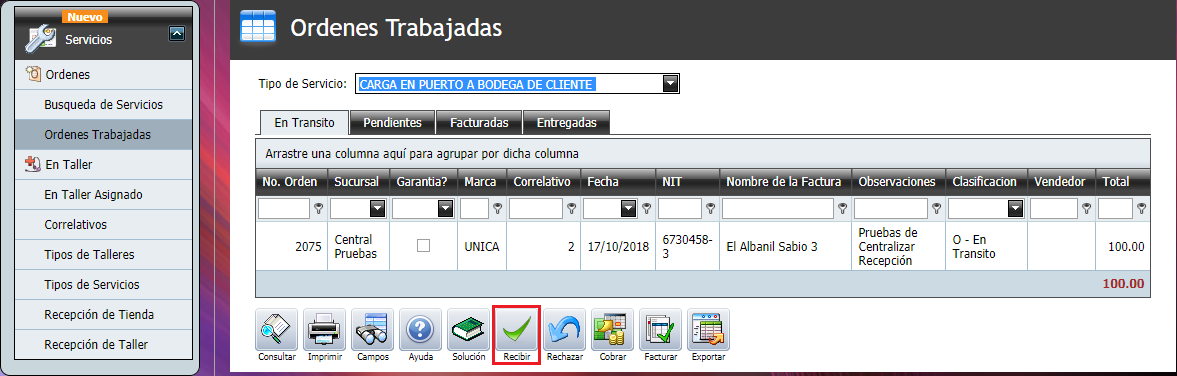
4. Esta orden pasara a la sección "Ordenes Trabajadas" en la pestaña "En Transito". Aquí seleccionara la orden y le da un clic en el botón "Recibir" para enviar esta orden a la pestaña "Pendientes".
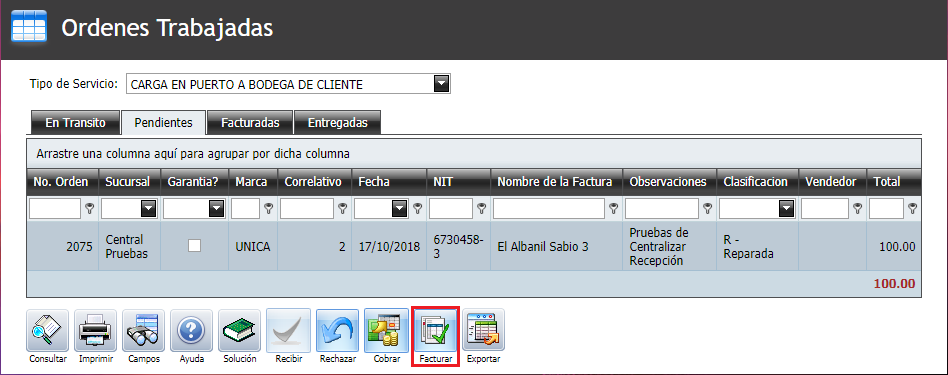
5. En la pestaña "Pendientes" seleccionará la orden de servicio y da un clic en el botón "Facturar".
Nota:
•Si el cliente que está solicitando la orden de servicio tiene crédito, la factura del servicio se generará al crédito y caso contrario si el cliente no tiene crédito, la factura será al contado.
•Antes de dar clic en el botón "Facturar", debe de "Cobrar" (se cobra, solo si el cliente no tiene crédito).
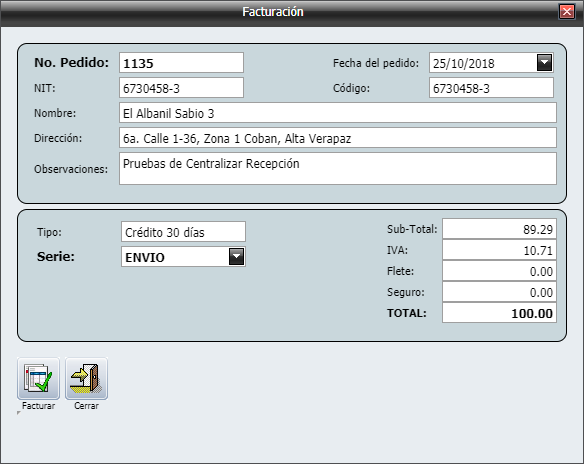
5.1. Aquí llenara los datos de facturación del cliente y seleccionara la serie de la factura que entregar.
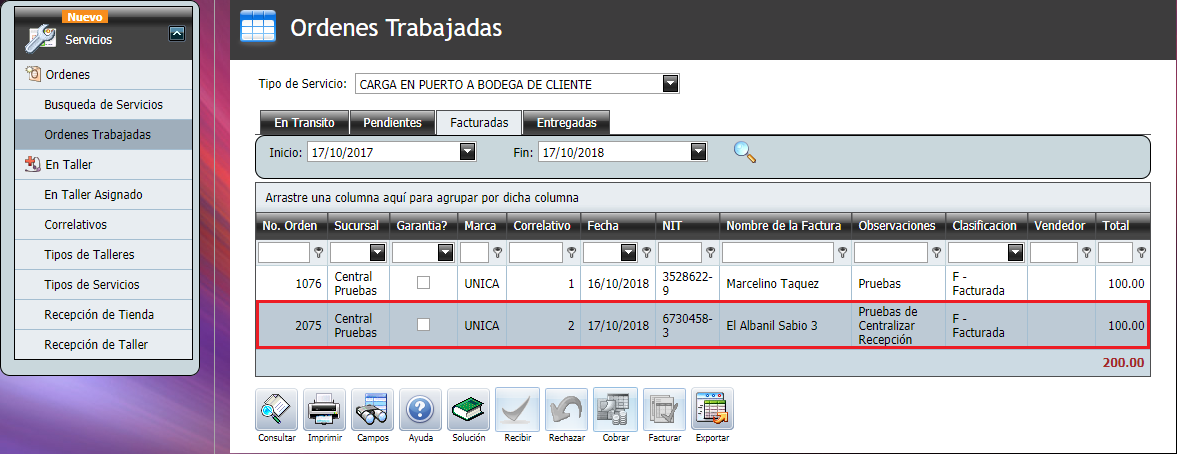
6. Todos los servicios facturados aparecerán en la pestaña "Facturadas".
7. Y de esta manera hemos concluido con el proceso de la centralización de una orden de servicio.