En esta sección aprenderá como seleccionar un Corte de Caja.
Nota:
•Primero debe de crear las "Cajas" que necesite para ser utilizadas en esta sección.
•Estos Corte de Caja se debe de crear diariamente.
•Realice la Configuración para que esta opción guarde la información de las ventas por Caja.
El Corte de Caja se Divide en 2 pasos:
1.Configuración y Administración de Corte de Caja.
2.Selección y Facturación.
Pasos a seguir:
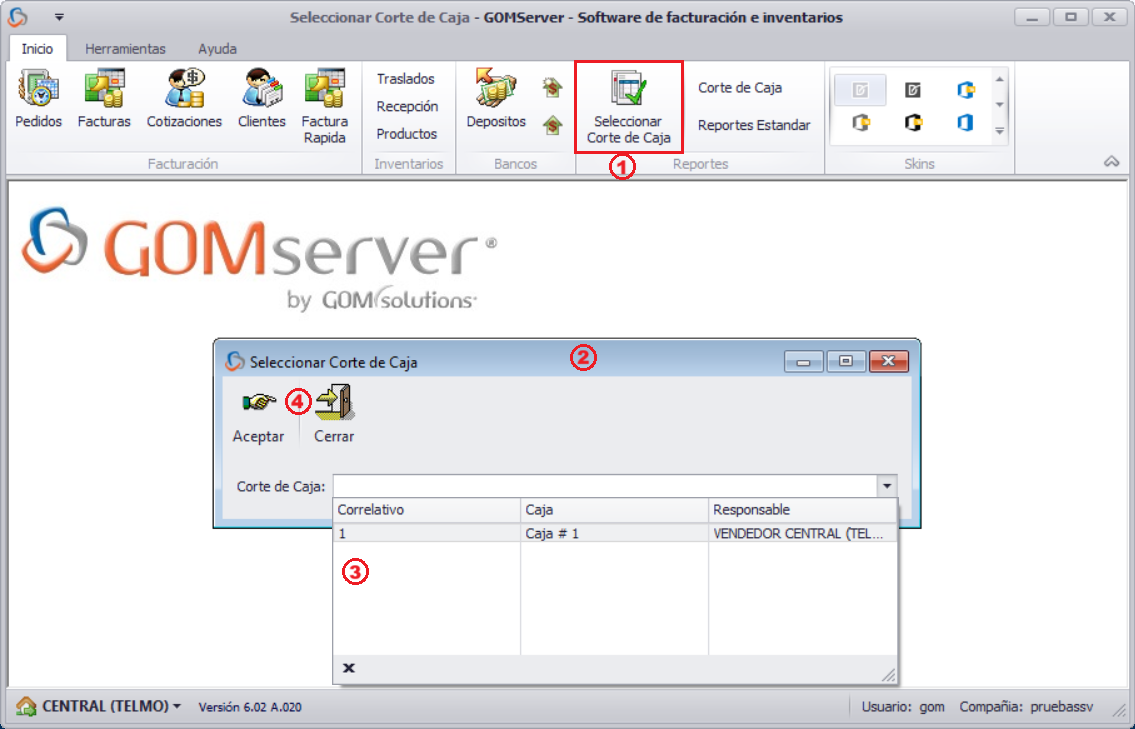
1. Para empezar abre la aplicación de GOMserverWindows, nos aparecería una ventana como la siguiente:
Campo |
Descripción |
1. Seleccionar Corte de Caja: |
Damos un clic en el botón "Seleccionar Corte de Caja. |
2. Ventana (Seleccionar Corte de Caja): |
Se abre la ventana "Seleccionar Corte de Caja". |
3.Seleccionar Corte de Caja: |
Se muestra el listado de las Cajas creadas y se seleccionará la caja que le pertenezca. |
4. Aceptar: |
Y damos clic en el botón "Aceptar" para dar inicio del CONTEO de las ventas del día. |
Nota:
•La selección del Corte de Caja, solo se realizara una vez, antes de empezar con las ventas.
Ventas:
2. Se realizará el proceso de la venta. Vea la siguiente sección "Pedido" para saber el proceso de un pedido hasta la facturación en la aplicación de GOMserverWindows.
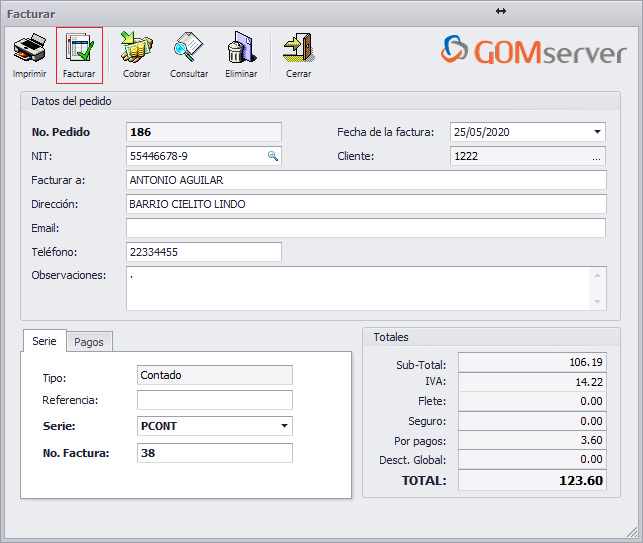
3. De esta manera Seleccionamos y Facturamos desde la aplicación de GOMserverWindows.