En esta sección aprenderá a utilizar la opción Factura Rápida en GOMserverWindows.
Video: Facturación Rápida.

Facturación Rápida (Aplicación de Escritorio)
Aviso de derechos de autor:
•Este video contiene material protegido por derechos de autor, utilizado con el permiso expreso del titular de los derechos (El Técnico GOM (QuiGam)). Todo el crédito corresponde a su autor original.
Información.
Nota:
•La Factura Rápida es útil para las ventas al contado. Las ventas al crédito, se debe de seleccionar un cliente previamente creado en el sistema para llevar el control de la deuda y en las Facturas Rápidas, solo puede seleccionar el cliente "CF" (Consumidor Final).
Campo |
Descripción |
Paso 4: Facturar: |
Se llenaran los campos para el documento que está emitiendo al cliente. |
|
Desde este punto en adelante, ya solo debe de "Agregar" los productos al detalle del pedido y "Facturar" el pedido. |
Pasos a seguir:
1. Para empezar, damos un clic en el botón "Factura Rápida" del Menú Principal.

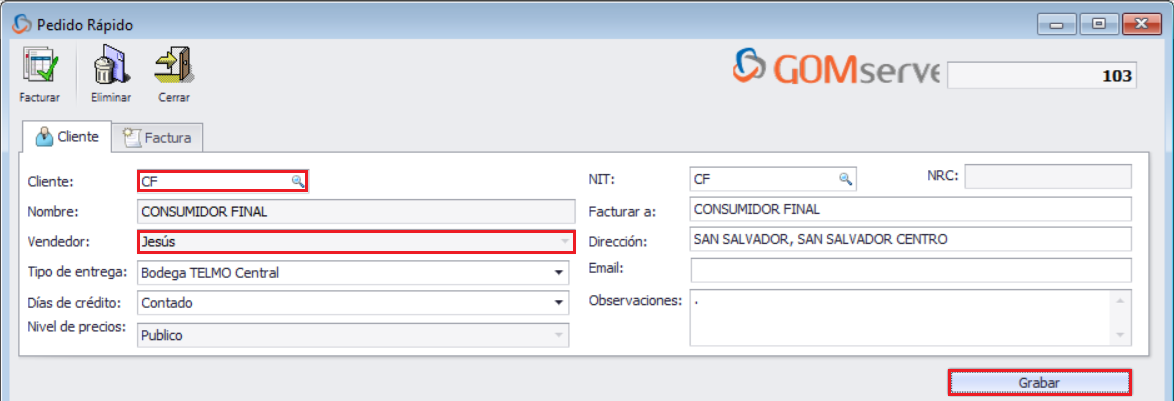
2. Nos aparecería una ventana donde seleccionaremos el cliente "Consumidor Final", el Vendedor y le damos un clic en el botón "Grabar" para continuar con el siguiente paso.
Campo |
Descripción |
Configuración: |
En esta sección preparamos el encabezado del pedido para que en el siguiente pedido, ya no se tenga que realizar estos pasos y solo agregar productos al detalle del pedido. |
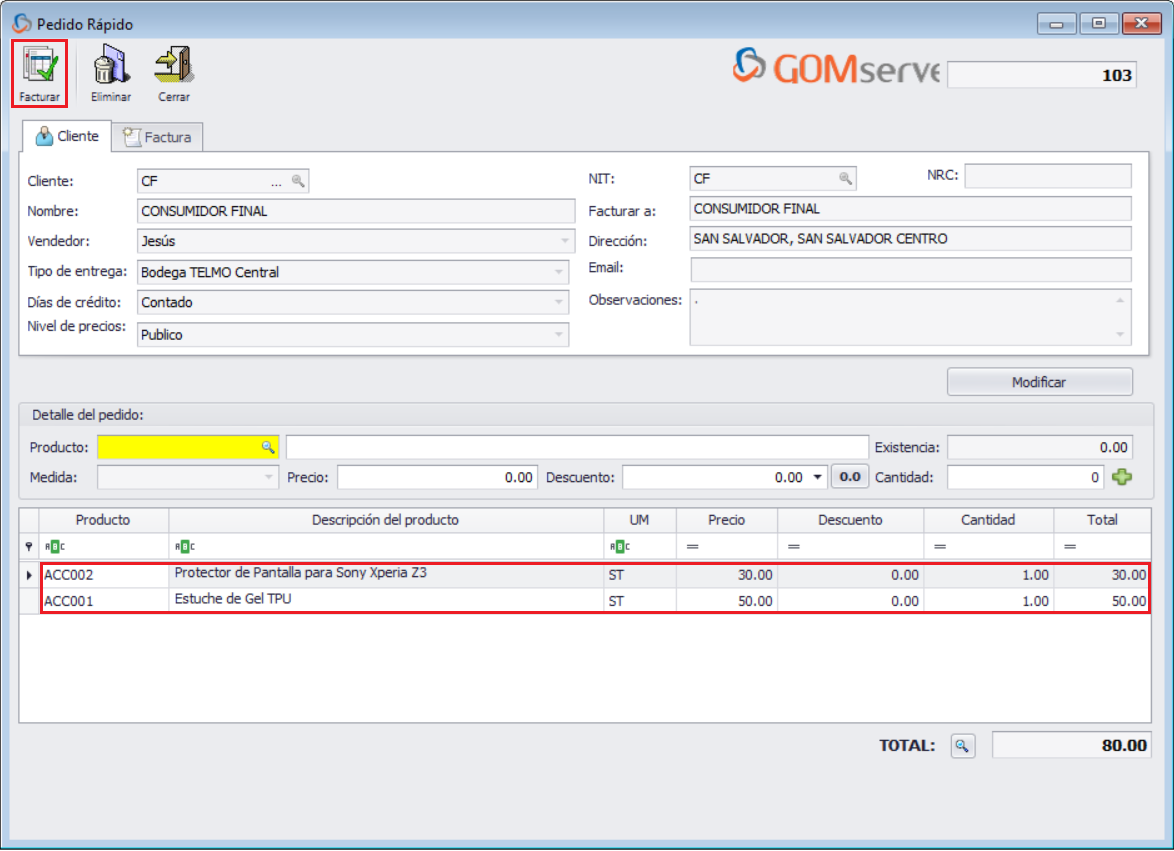
3. Empezaremos agregando los productos que el cliente se desea llevar y damos un clic en el botón "Facturar" para continuar con el siguiente paso.
Campo |
Descripción |
Ingreso de Productos: |
Agregaremos los productos que el cliente desea comprar. |
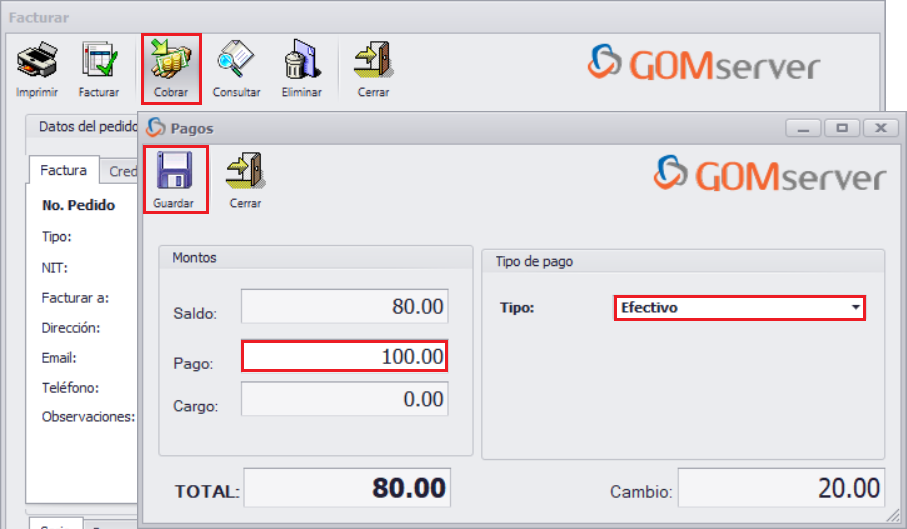
4. Damos un clic en el botón "Cobrar" para abrir la venta donde seleccionaremos el "Tipo de Pago", escribiremos el monto abonado y damos un clic en el botón "Guardar" para continuar con el siguiente paso.
Campo |
Descripción |
Forma de Pago: |
Seleccionamos el Tipo de Pago con el cual se está cancelando la compra el cliente. |
5. Llenaremos los datos de para la "Factura" como el NIT, Facturar a, Dirección y la "Serie" (si la serie es CCFE "Crédito Fiscal", deberá de llenar los datos de la pestaña "Crédito Fiscal"). Por último y para terminar la facturación debe de dar un clic en el botón "Imprimir" o "Facturar".
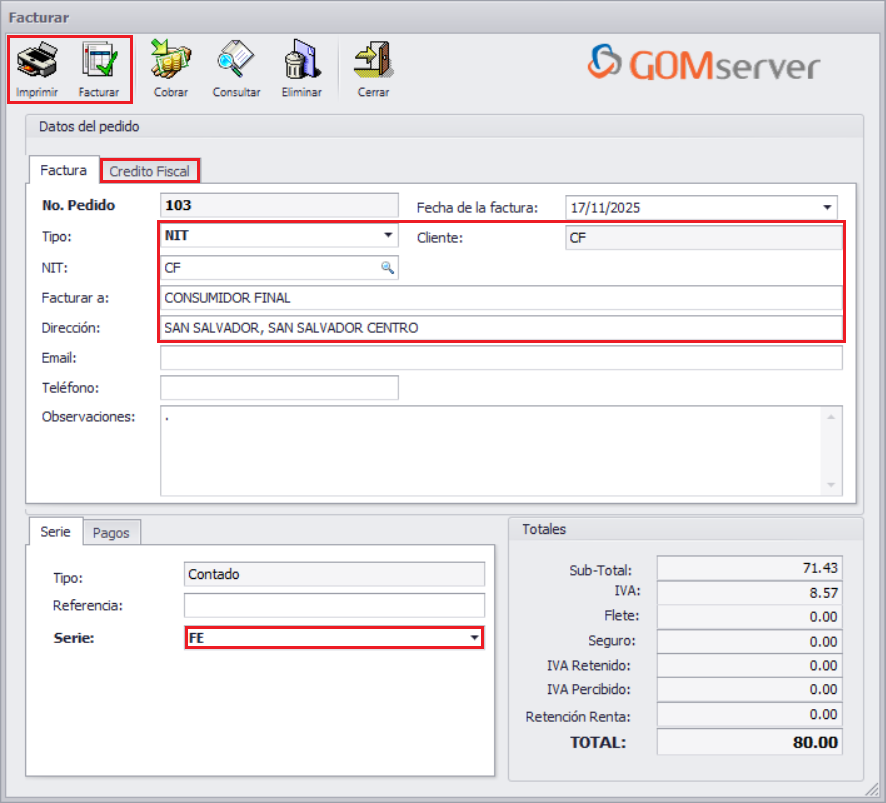
Campo |
Descripción |
Facturar: |
Se llenaran los campos para el documento que está emitiendo al cliente. |
Desde aquí Inicia la Factura Rápida:
6. Al concluir con la facturación del pedido anterior, se regresa a la ventana de "Pedido Rápido" y ya no tiene que seleccionar al cliente, ahora solo quedaría repetir los pasos anteriores del numeral 3 al 5.
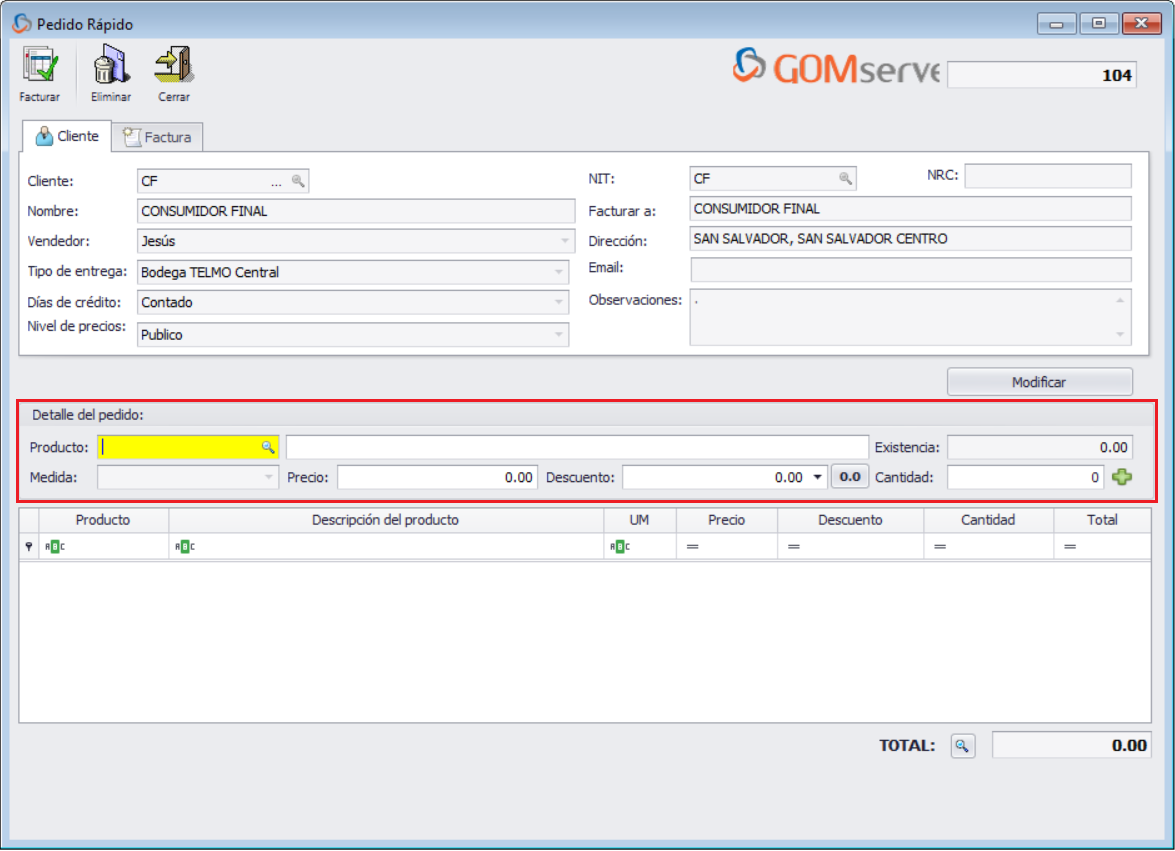
7. Y de esta manera se utiliza el botón "Factura Rápida" en GOMserverWindows.