En esta sección aprenderá a personalizar la Descripción del Producto en la aplicación de GOMserverWindows.
Video: Facturas o ventas con descripción modificada.

Facturas o ventas con descripción modificada
Aviso de derechos de autor:
•Este video contiene material protegido por derechos de autor, utilizado con el permiso expreso del titular de los derechos (El Técnico GOM (QuiGam)). Todo el crédito corresponde a su autor original.
Configuración Previa:
Nota:
•El tipo de producto "Stock" debe de tener habilitada la opción "Descripción Modificable" para poder cambiar la descripción de estos productos.
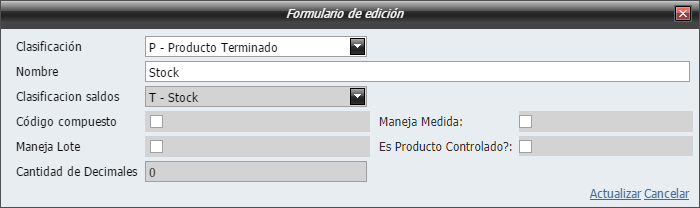
Pasos a seguir:
1. Para empezar, damos un clic en el botón "Pedidos" del Menú Principal.

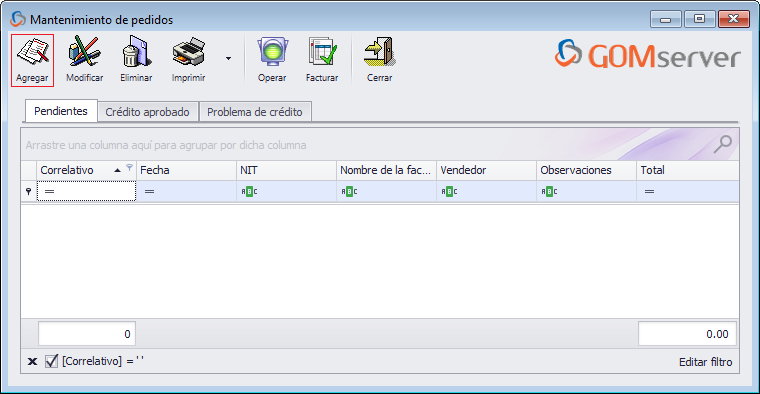
2. Nos aparecería una ventana como la siguiente. Damos un clic en el botón "Agregar" para empezar con el pedido.
Inicio de los pasos para Modificar la Descripción de un Producto:
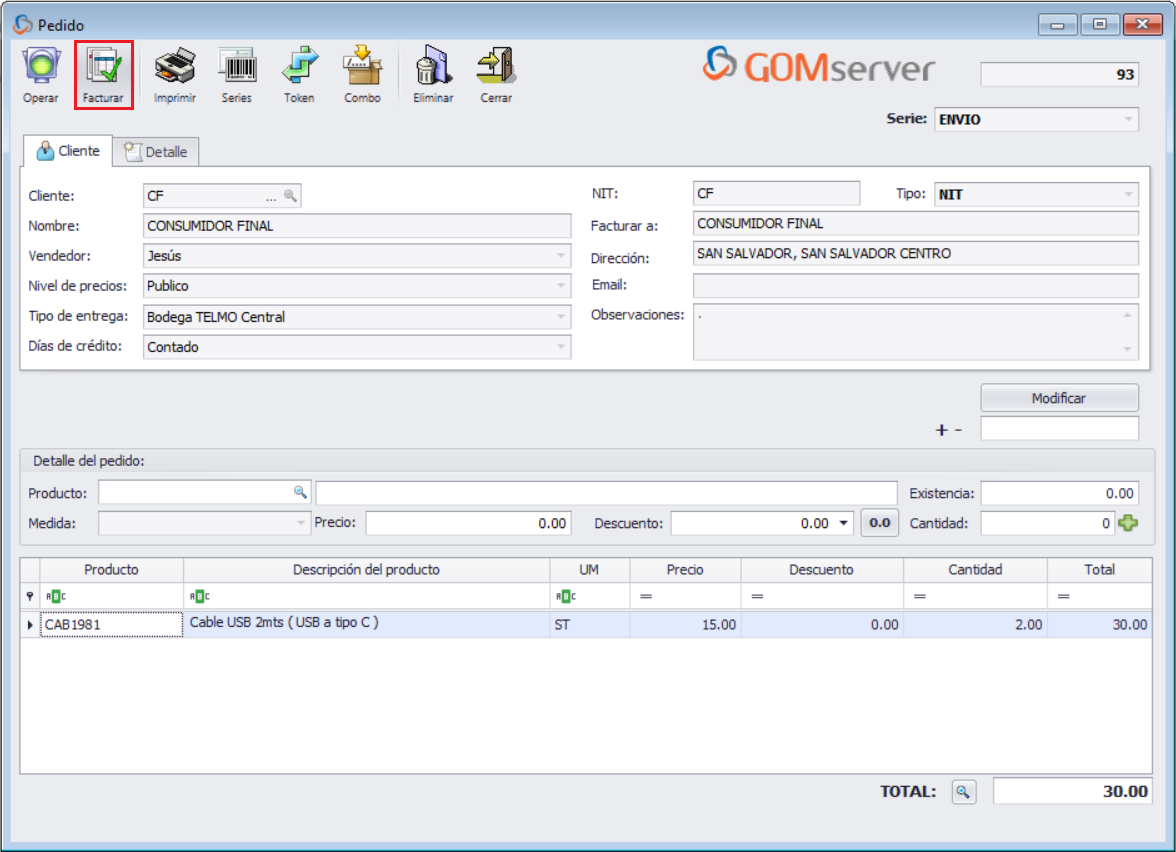
3. Buscaremos el producto, le agregaremos más información al producto (en este ejemplo le agregamos "( USB a tipo C )"), el Tipo de Producto tiene que tener habilitada la opción "Descripción Modificable" para poder agregar esta información adiciona y da un "enter" o clic en la cruz verde ( ) para agregar el producto a la lista del pedido.
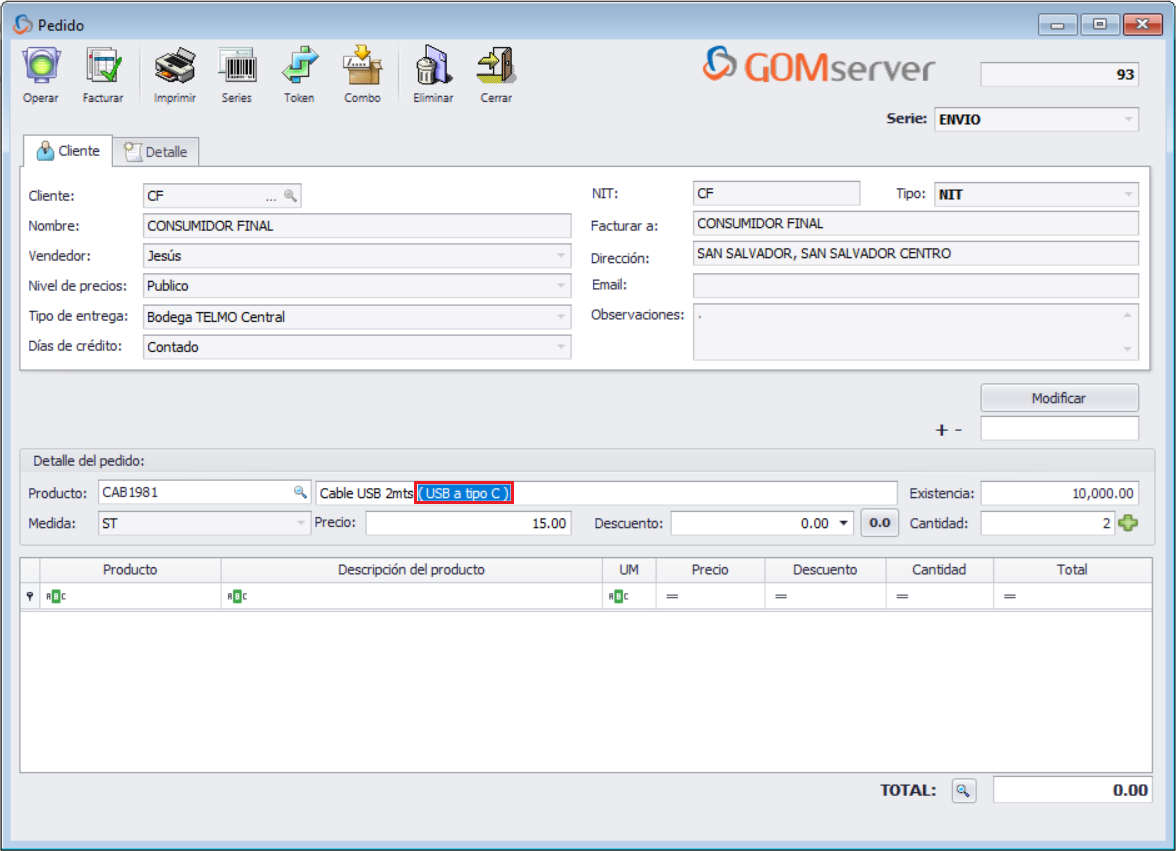
Fin de los pasos para Modificar la Descripción de un Producto.
4. Después de Terminar de agregar todos los productos a la lista de compra que el cliente solicito, podemos mencionarle su Total de la compra. Ahora, para empezar a Facturar, le damos un clic en el botón "Facturar".
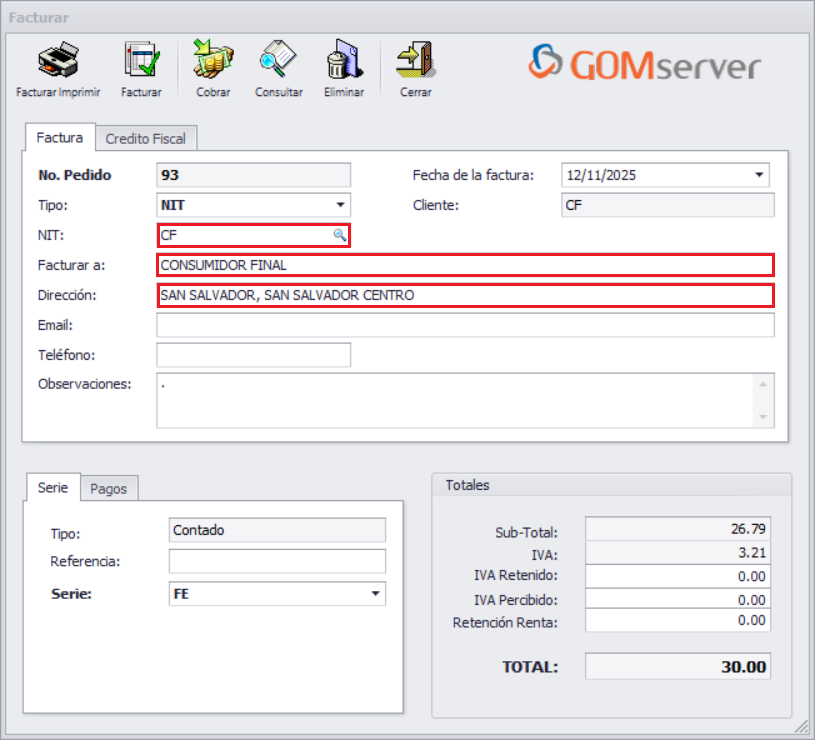
5. Llenaremos los datos que solicita en la siguiente venta. Si al principio selecciono el cliente "CF (Consumidor Final)", es en esta ventana donde puede corregir los datos del cliente, quitando en NIT: CF, Facturar a: Consumidor Final y Dirección: Ciudad, por los datos que el cliente nos dé.
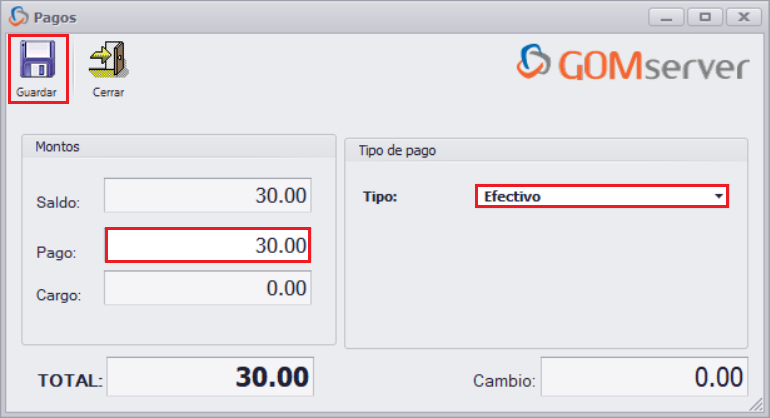
6. Le damos clic en el botón "Cobrar" para seleccionar el "Tipo" de pago, el monto del "Pago" del cliente que está realizando. Por último, damos un clic en el botón "Guardar" para terminar estos pasos.
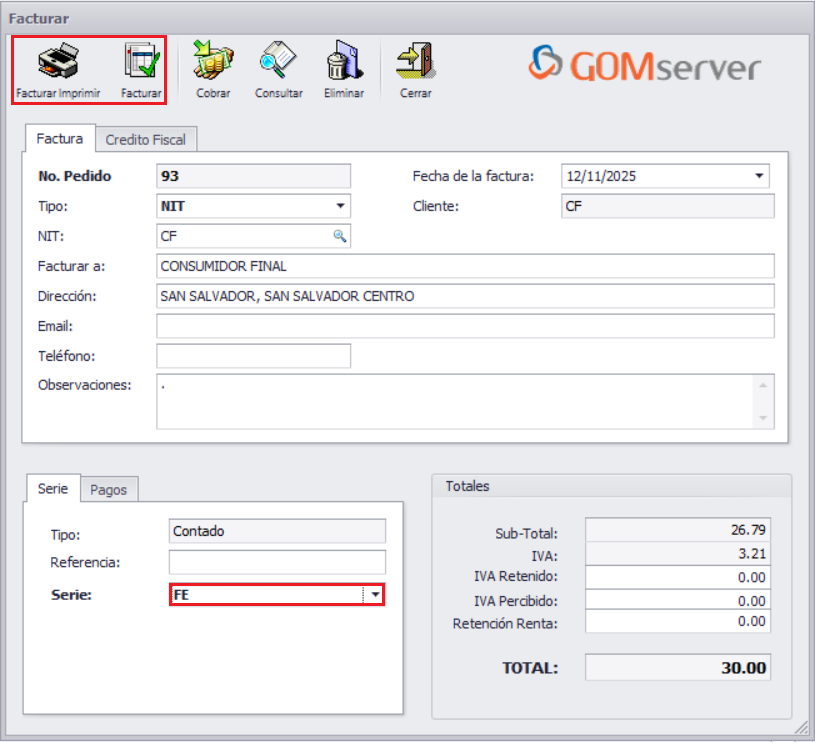
7. Regresamos a la ventana de "Facturar", seleccionaremos la "Serie" y damos clic en el botón "Facturar" para generar la factura SIN que se Imprima físicamente (en papel). Pero Sí quiere la factura Impresa, le da clic en el botón "Facturar Imprimir".
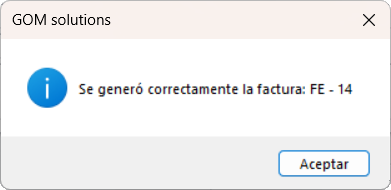
8. Por último, aparecerá el siguiente mensaje donde nos informa que se creó la Factura o Envio y su número de correlativo. Le damos un clic en "Aceptar" y con esto terminamos de facturar un pedido.
9. Y de esta manera Modificaremos la descripción del producto y lo Facturamos.