En esta sección vera el botón "Clientes" en la aplicación de GOMserverApp.
Video: Clientes.

Opción Clientes / Aplicación Android
Aviso de derechos de autor:
•Este video contiene material protegido por derechos de autor, utilizado con el permiso expreso del titular de los derechos (El Técnico GOM (QuiGam)). Todo el crédito corresponde a su autor original.
Pasos a seguir:
1. Da un clic en el botón "Clientes".
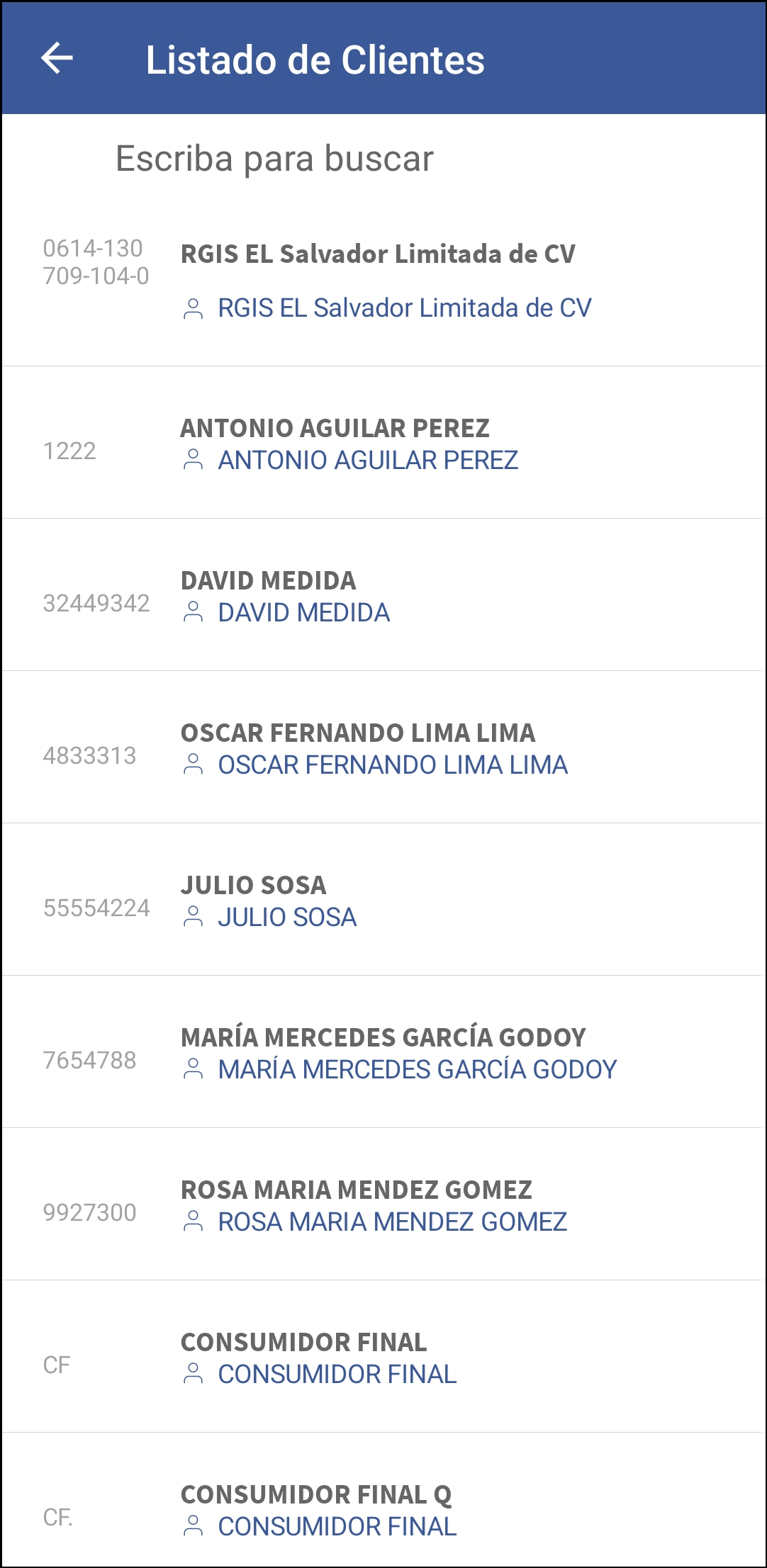
2. Aparecerá la siguiente ventana donde podemos consultar los clientes que tenemos actualmente.
Nota:
•Los clientes los puede crear o modificar su información en la nube, en Cuentas por Cobrar y Clientes.
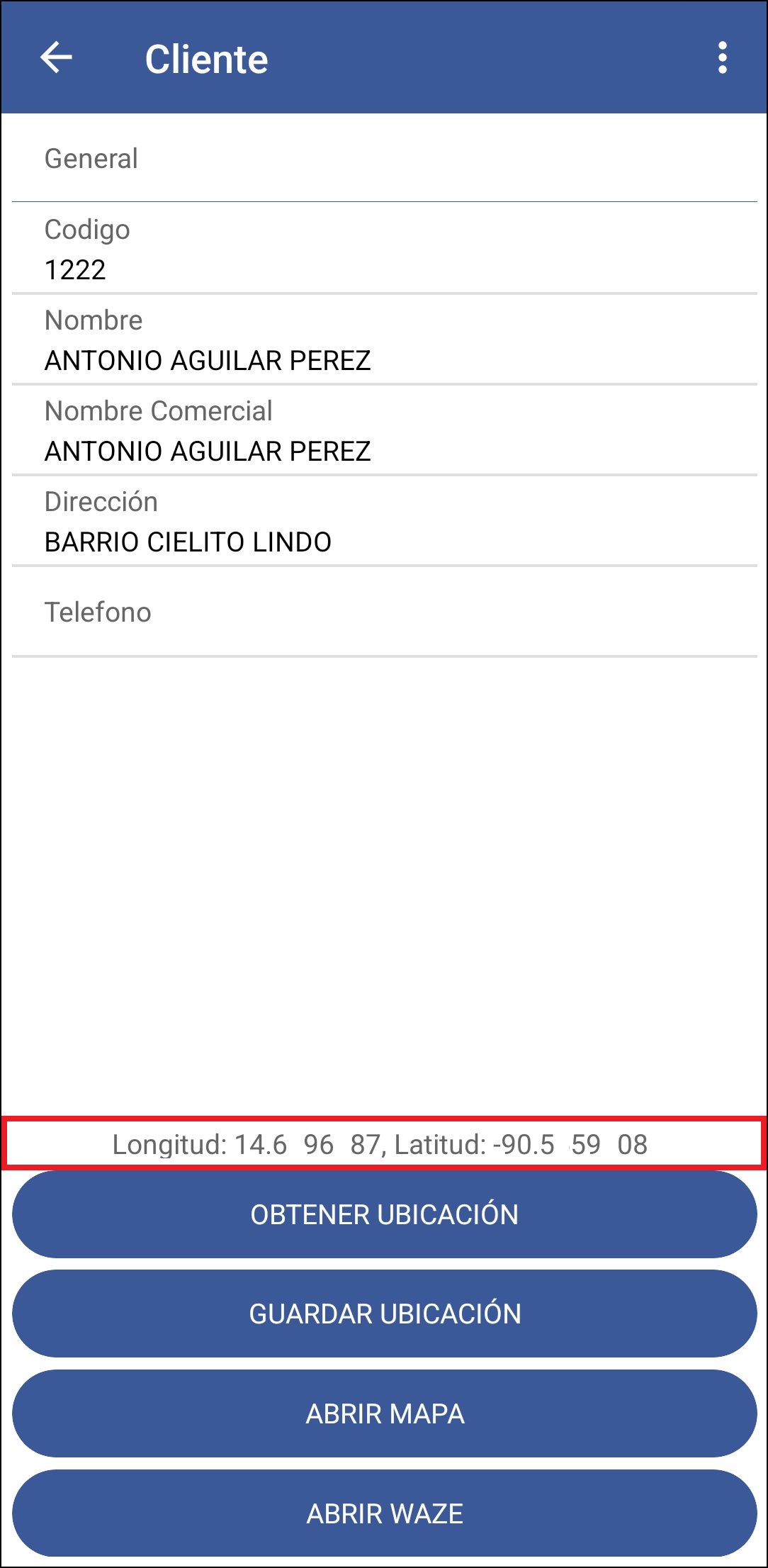
3. Al seleccionar un cliente, se abre la información de este, para poder contactarlo, así como su dirección, número telefónico, la ubicación, entro otra información importante.
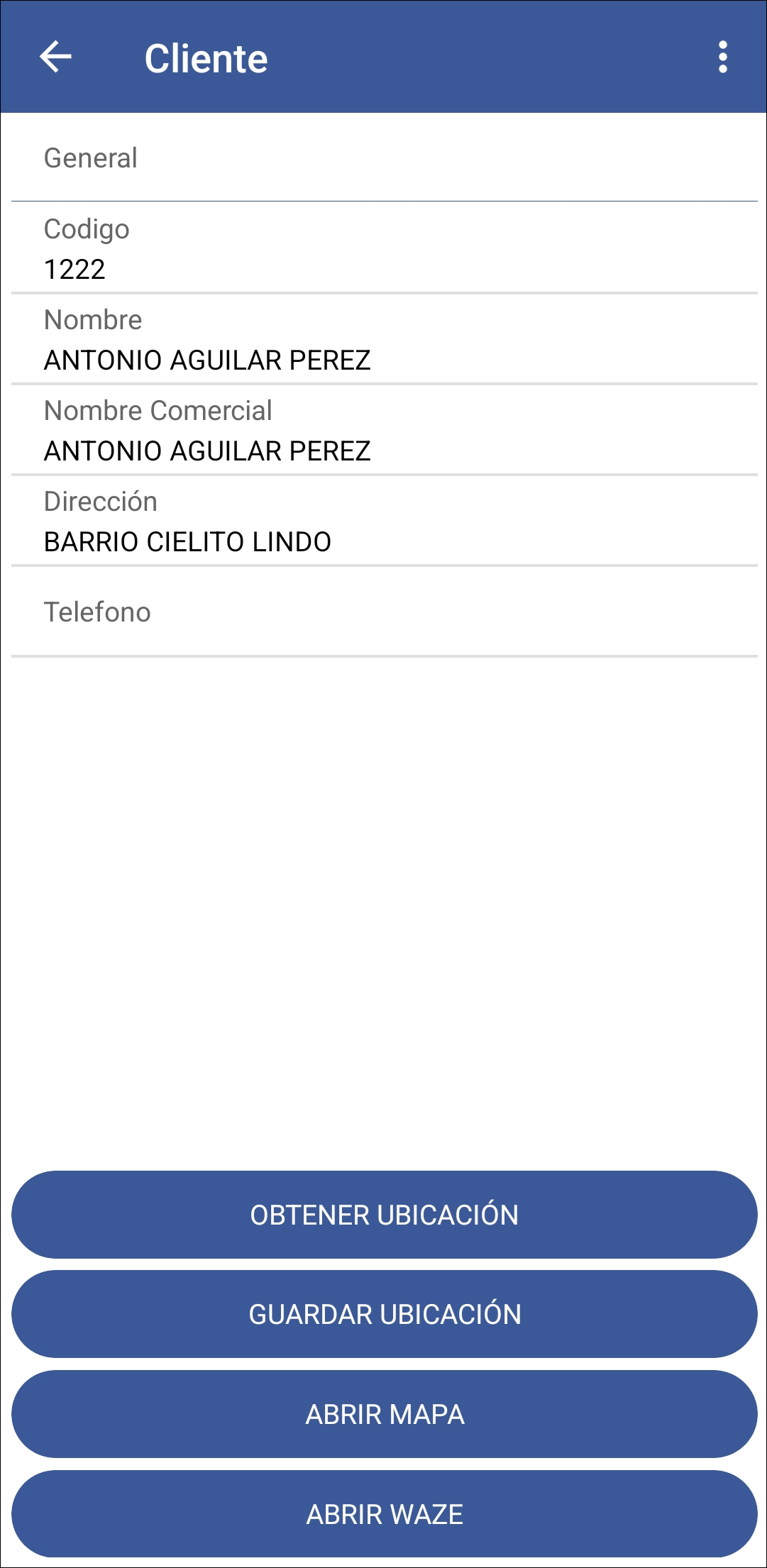
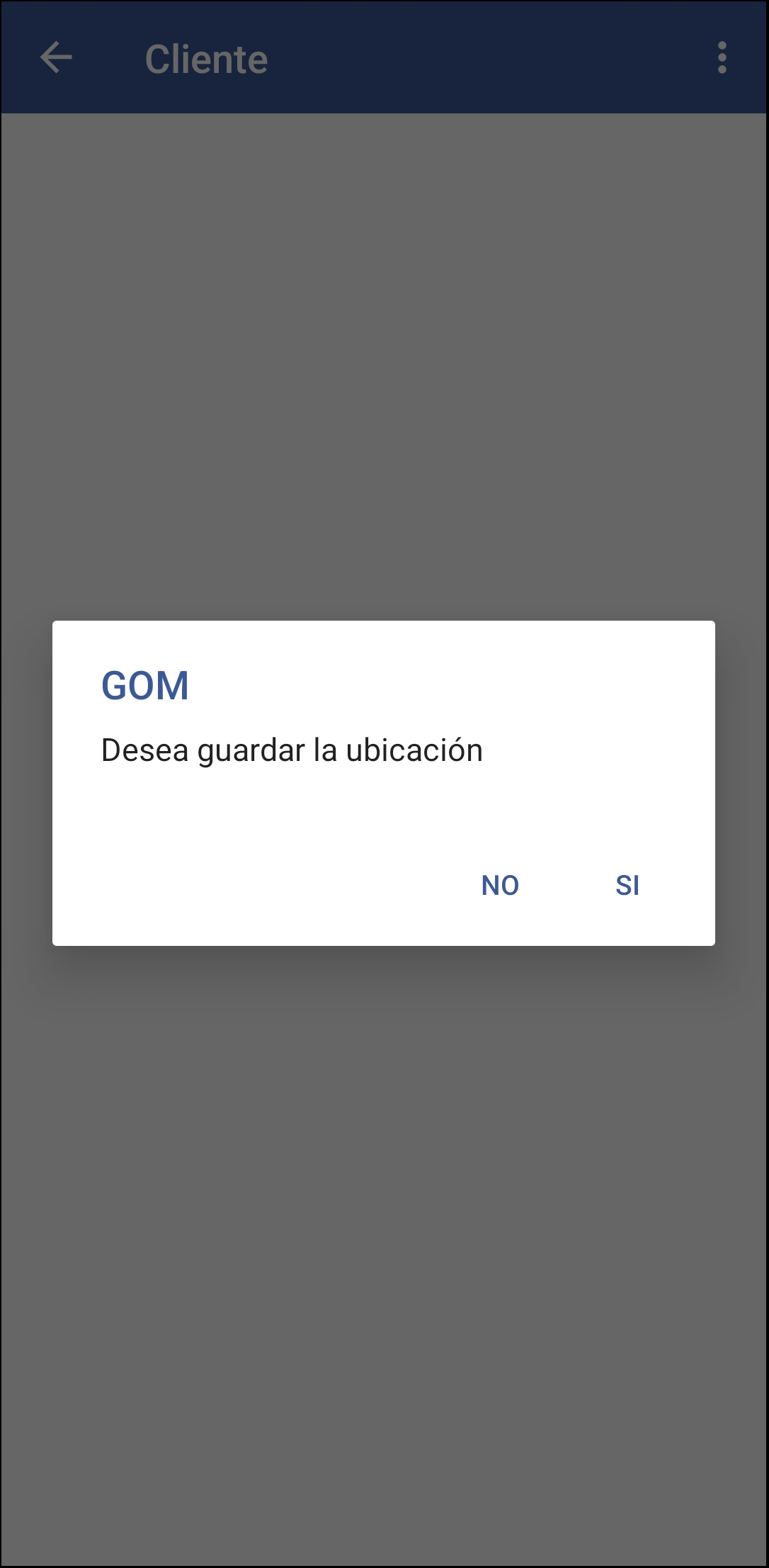
4. Si presiona el botón "Obtener Ubicación", este le mostrara la latitud y longitud de donde se encuentra ubicado actualmente y después puede guardar esta ubicación presionando el botón "Guardar ubicación" para una futura visita a este cliente podamos ver la ubicación y poder llegar al destino por medio de alguna aplicación como lo es "Google Maps" o "Waze" que usa estas coordenadas para mostrarle una ruta corta para llegar a esa ubicación.
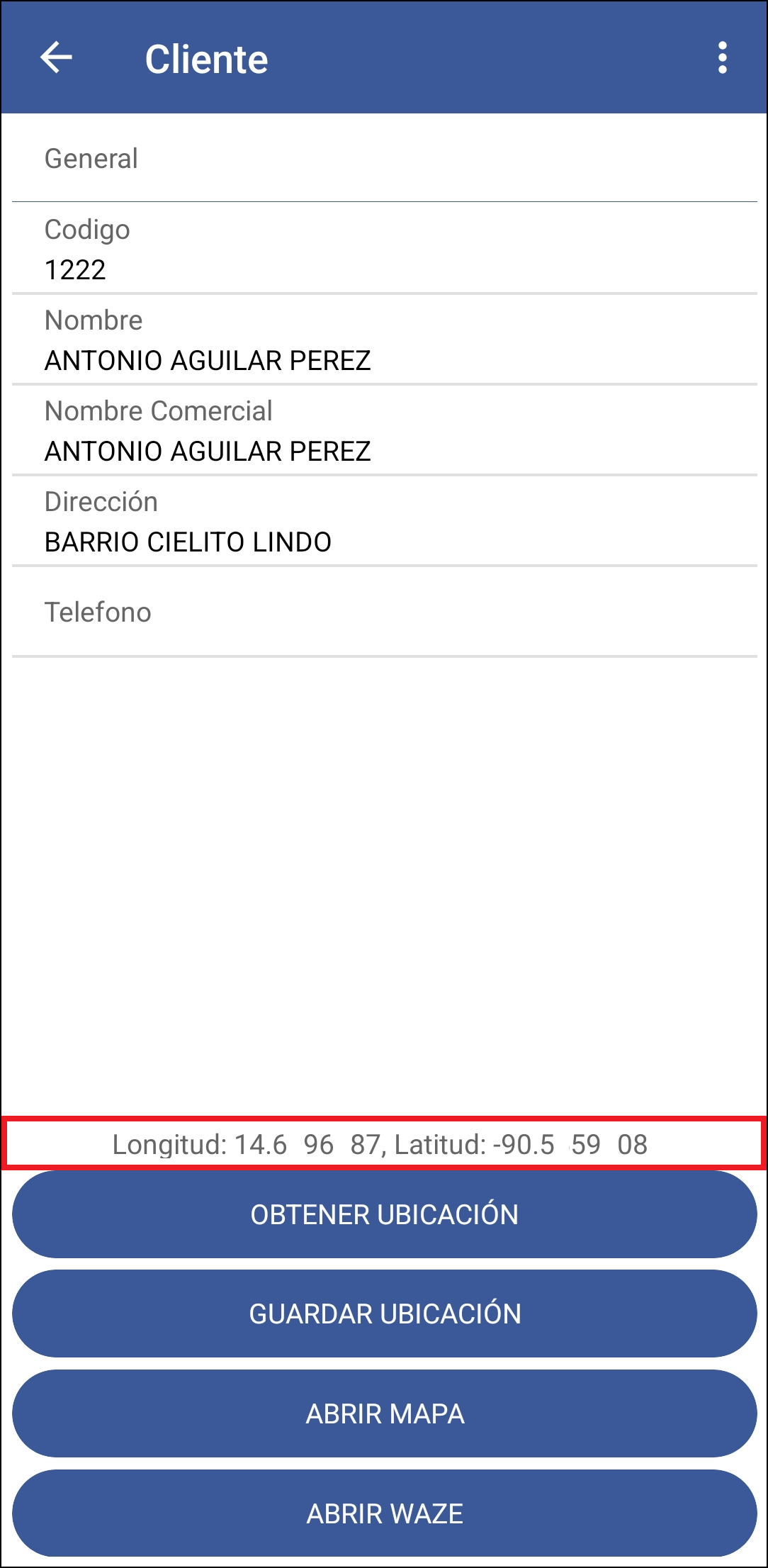
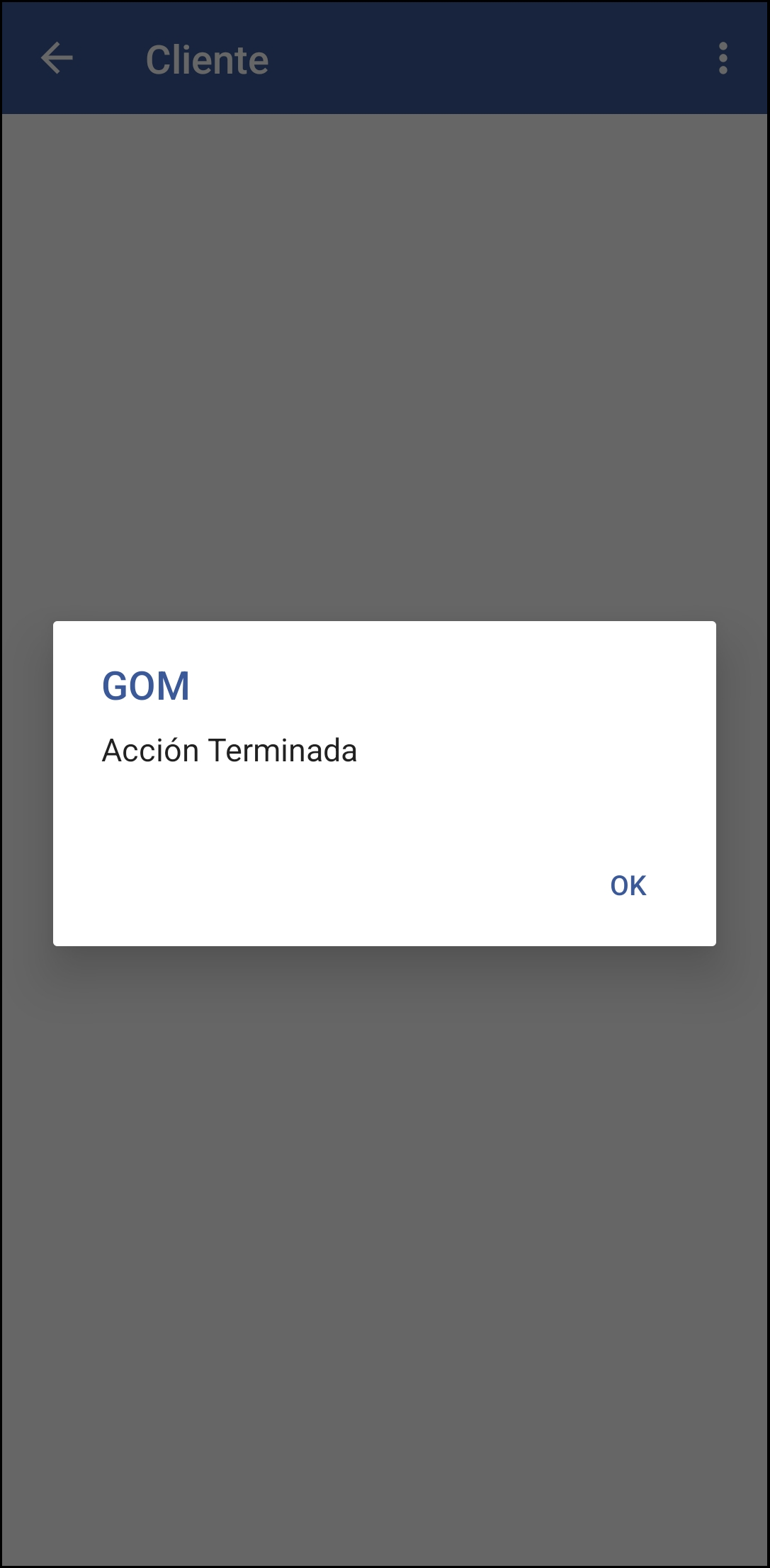
5. En la parte inferior queda la ubicación registrada.
6. Así es como podemos utilizar el botón de "Clientes".