En esta sección vera el botón "Facturas" en la aplicación de GOMserverApp.
Video: Facturas.

Opción Facturas / Aplicación Android
Aviso de derechos de autor:
•Este video contiene material protegido por derechos de autor, utilizado con el permiso expreso del titular de los derechos (El Técnico GOM (QuiGam)). Todo el crédito corresponde a su autor original.
Pasos a seguir:
1. Da un clic en el botón "Facturas".
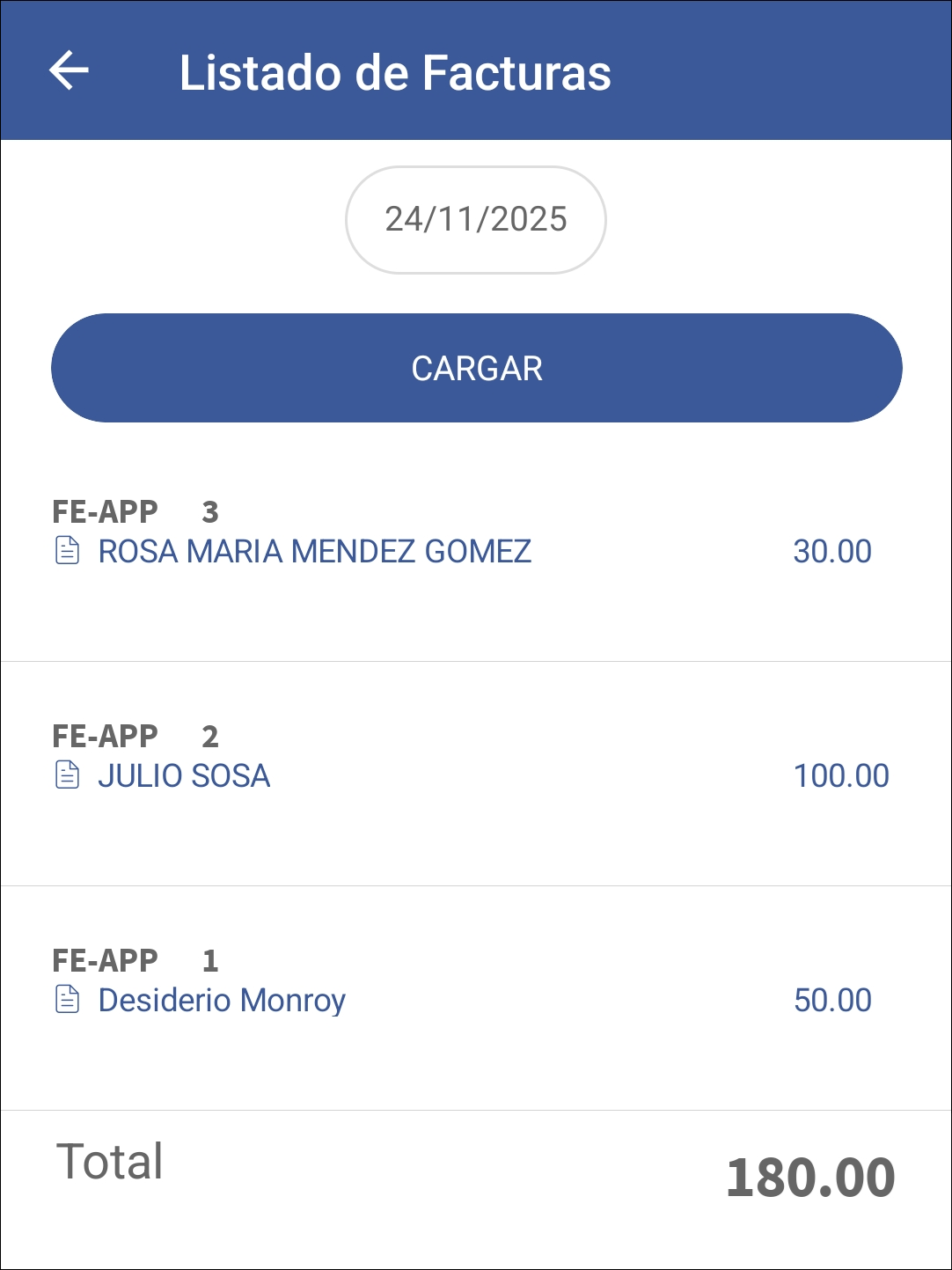
2. Aparecerá la siguiente ventana donde le mostrará las facturas del día (por default). También su total por factura y total general de las ventas del día.
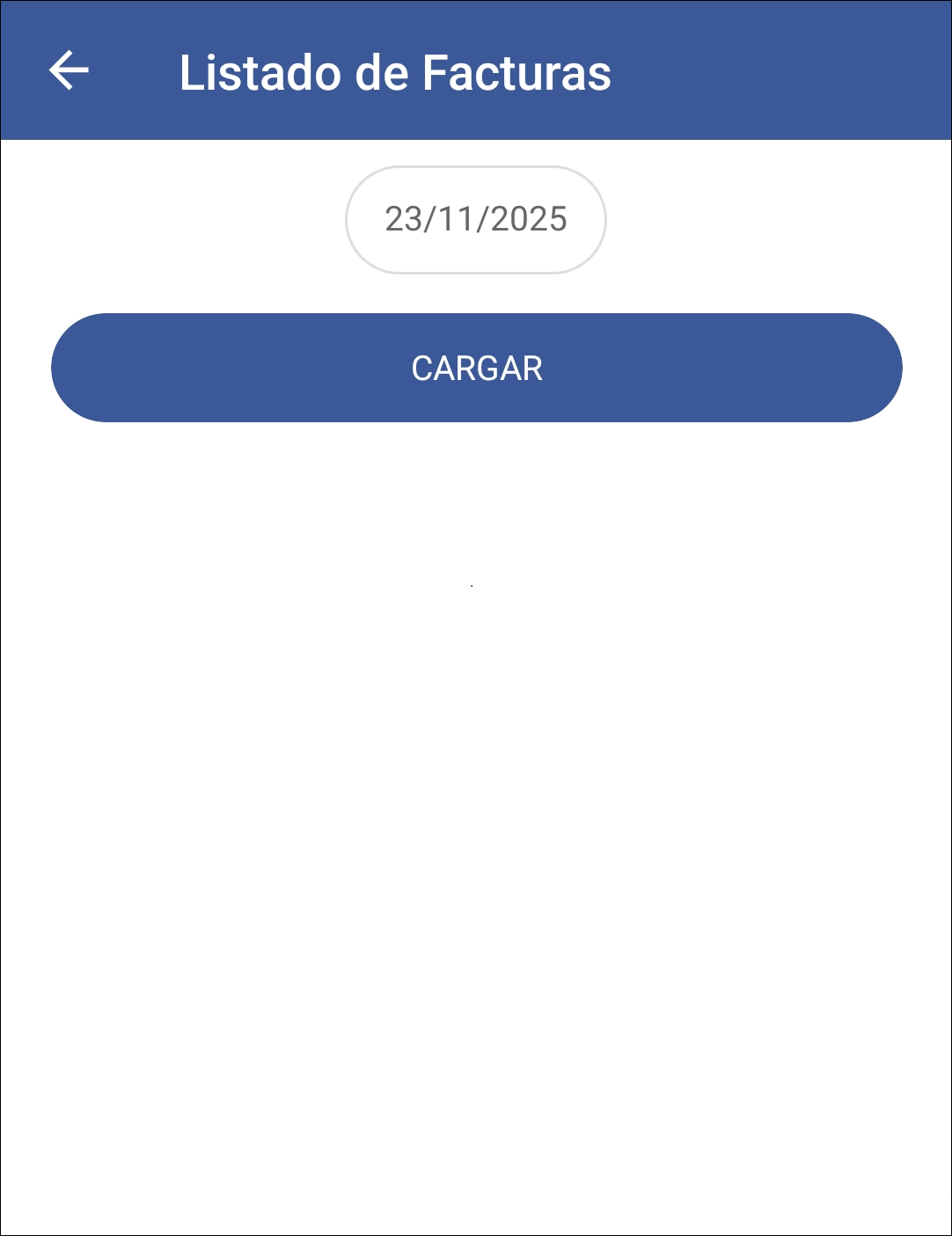
3. Puede cambiar la fecha y dar un clic en el botón "CARGAR" para ver facturas realizadas en esa otra día.
4. Al mantener presionado el documento le muestra un listado de opciones que se pueden hacer.
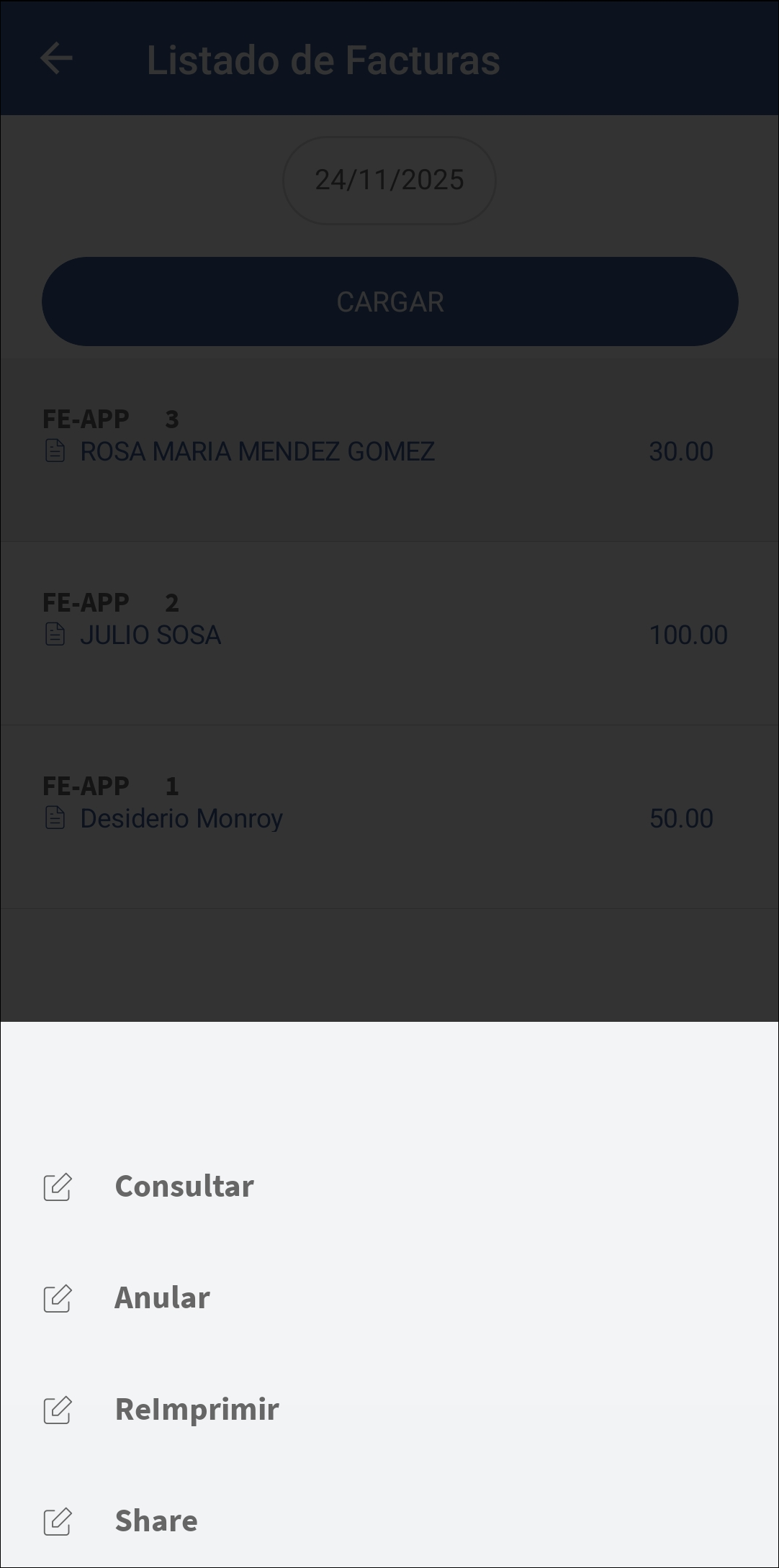
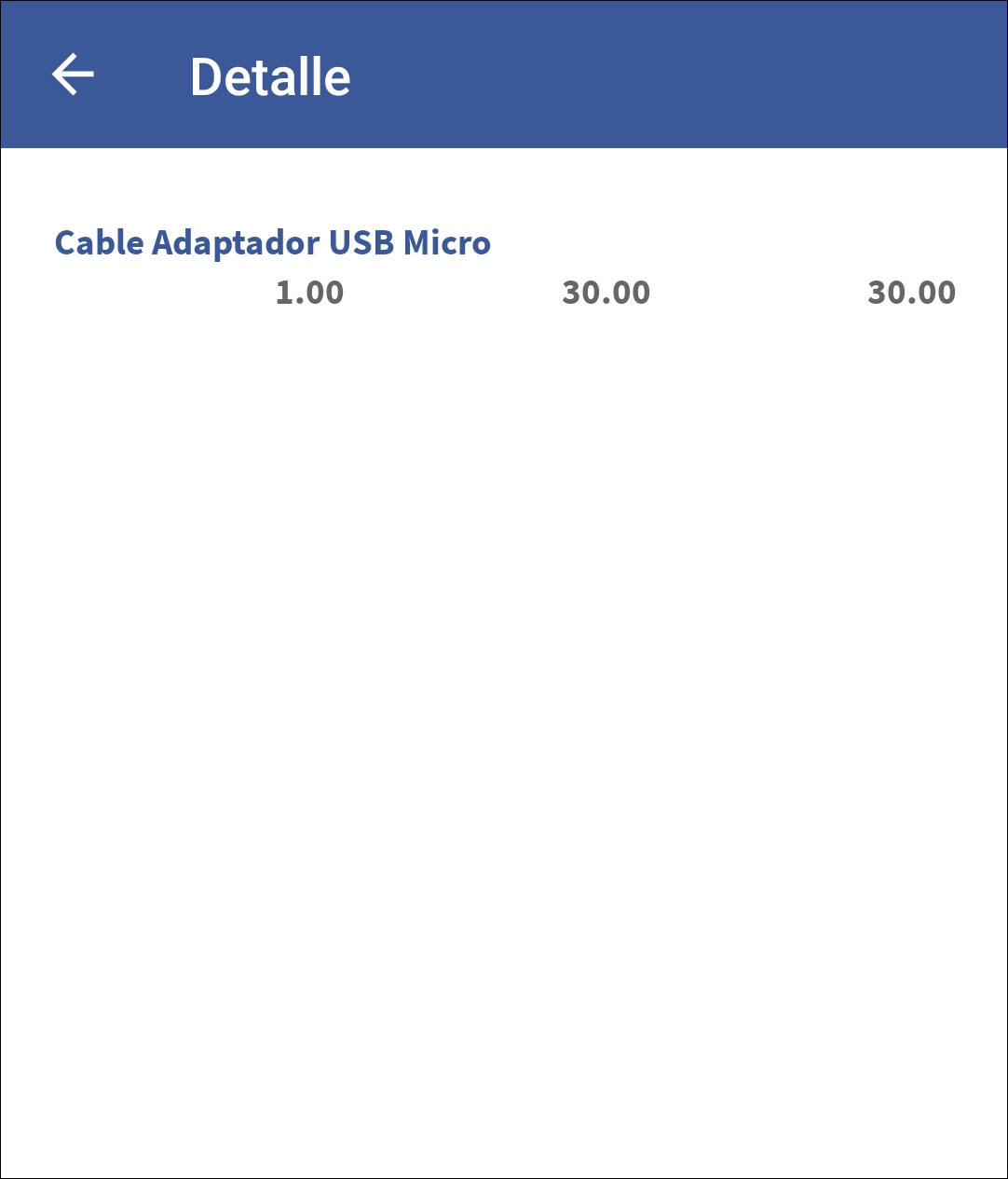
4.1. Al dar un clic en la opción "Consultar" se mostrará los productos que fueron vendidos en la factura.
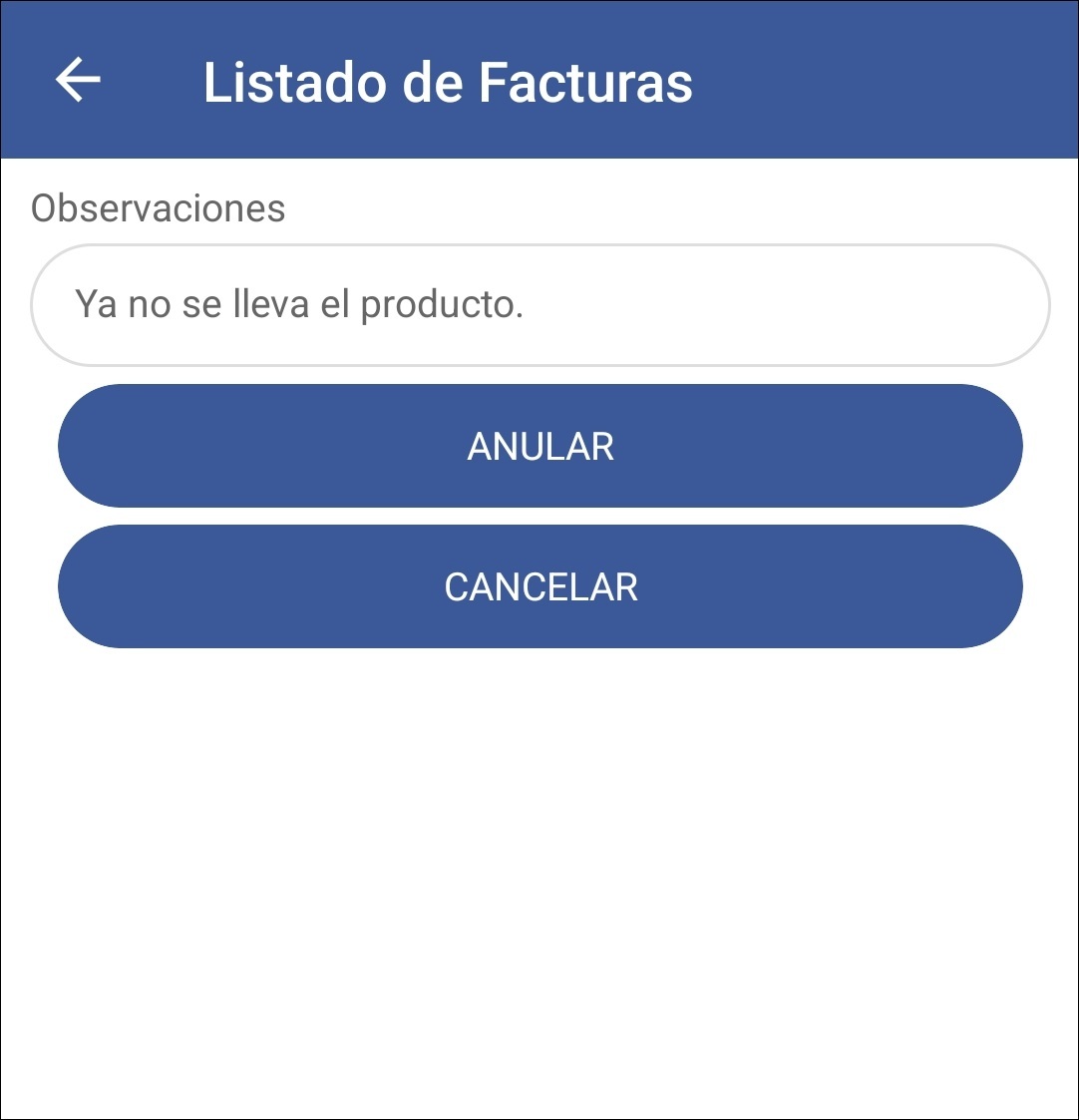
4.2. Al dar un clic en la opción "Anular" se mostrara la siguiente ventana donde debe de escribir una "Observación" para anular el documento seleccionado previamente.
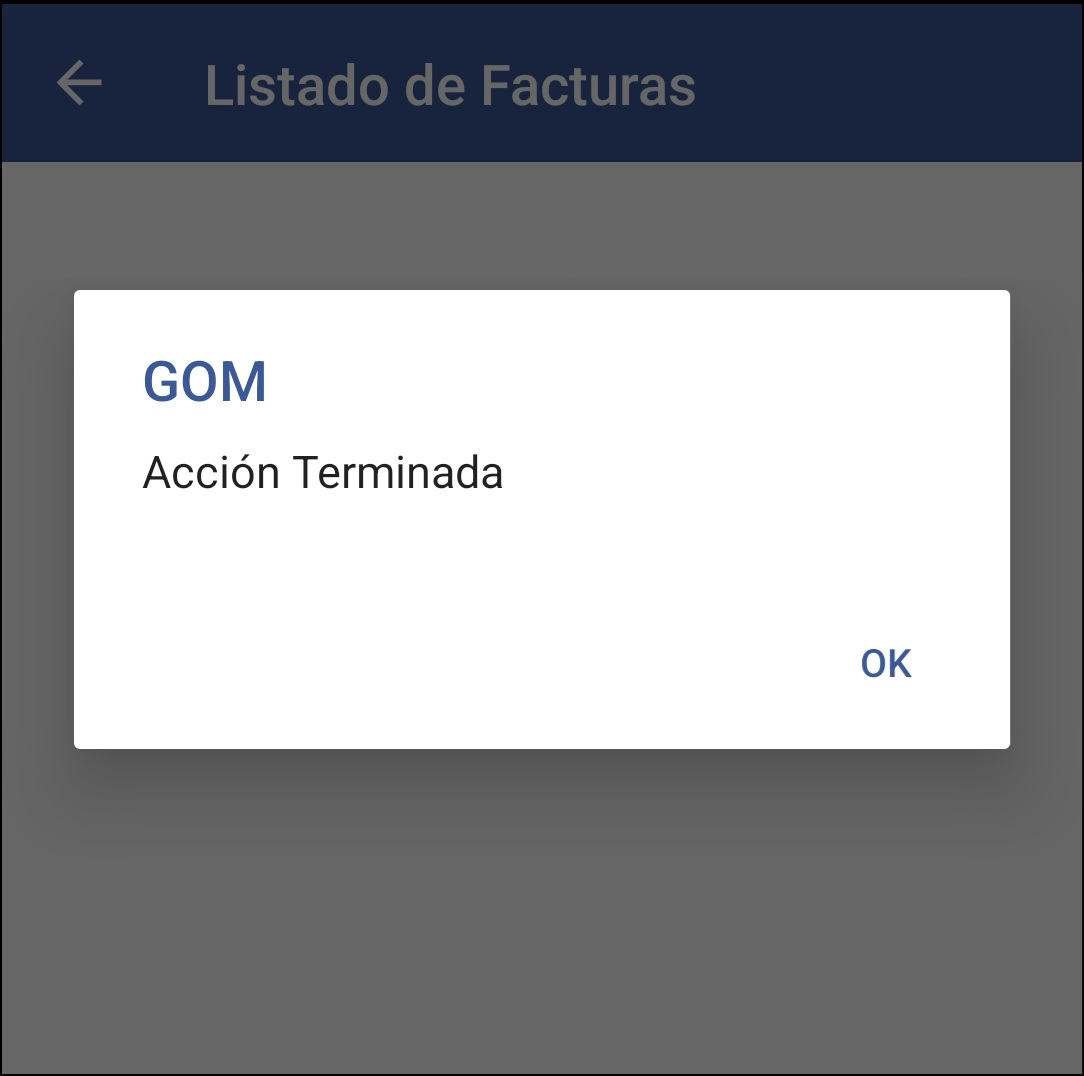
4.3. En esta pantalla puede "ReImpimir" una factura. Mantiene presionada la factura que desea re-impimir y le aparecerá un menú con la opción de "Reimpimir". Da un clic aquí y le mostrará la ventana del diseño del documento y el botón para poder imprimir.
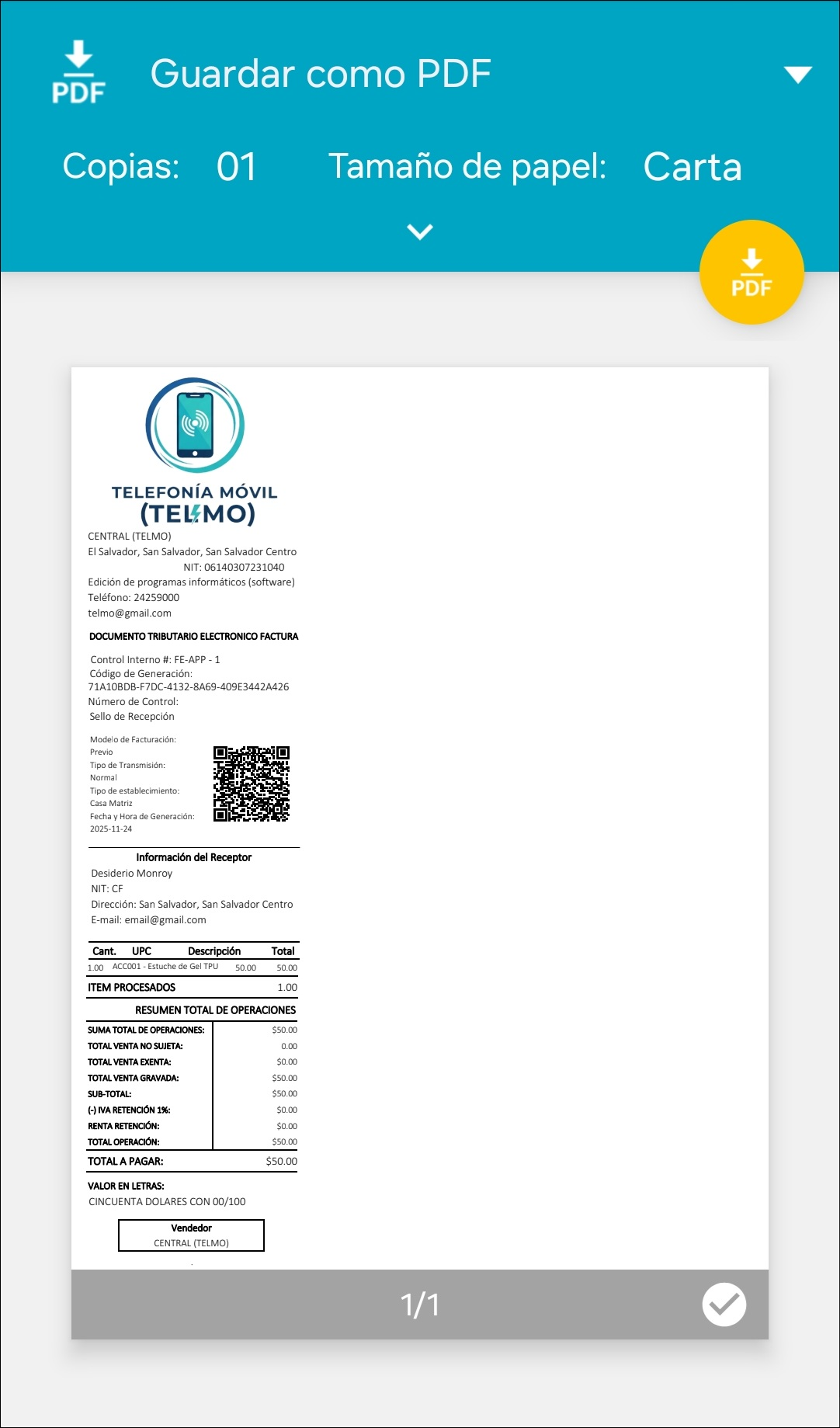
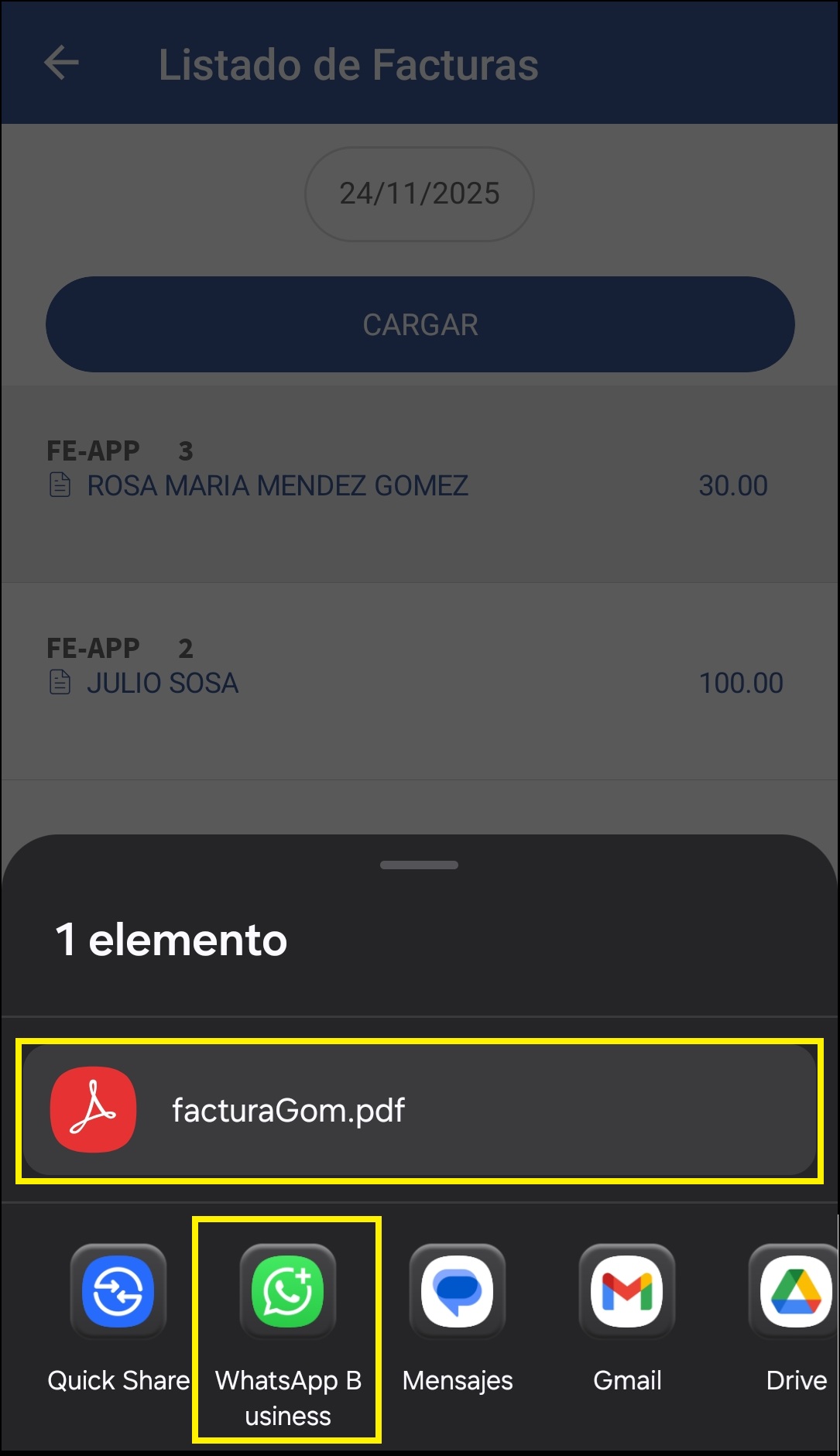
4.4. En esta pantalla puede compartir el documento "facturaGom.pdf" en la opción "Share". Desde aquí puede compartir el documento por "WhatsApp".
Importante:
•Tiene que tener instalada la aplicación de "WhatsApp" en el dispositivo para que puede compartir el documento en esta aplicación.
5. Así es como puede realizar consultas de facturas y su detalle, entre otras opciones.