En esta sección vera como cargar las "Cuentas por Cobrar" según la ruta que tenga programada su visita en la aplicación de GOMserverApp.
Nota:
•Estos pasos los debe de realizar, si cambio la "Ruta" previamente. Vea la sección "Rutas" en el "SubMenu ( ≡ )" para saber los paso a seguir.
Pasos a seguir:
1. Da un clic en el botón "Cuentas por Cobrar".
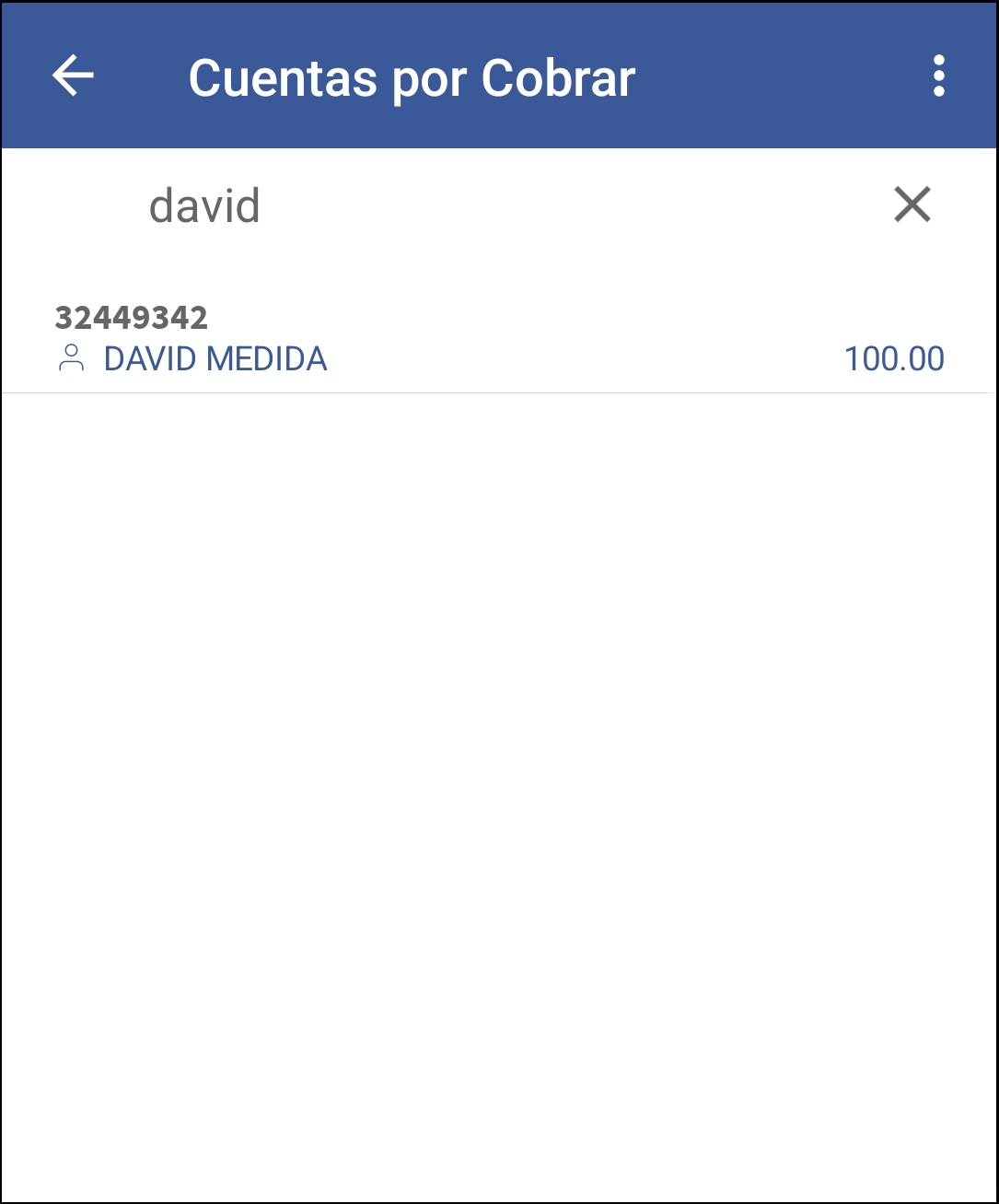
2. Aparecerá la siguiente ventana donde deberá seleccionar al cliente de la Ruta que tiene configurada por defecto la aplicación de GOMserverApp, para ver el desglose de pagos.
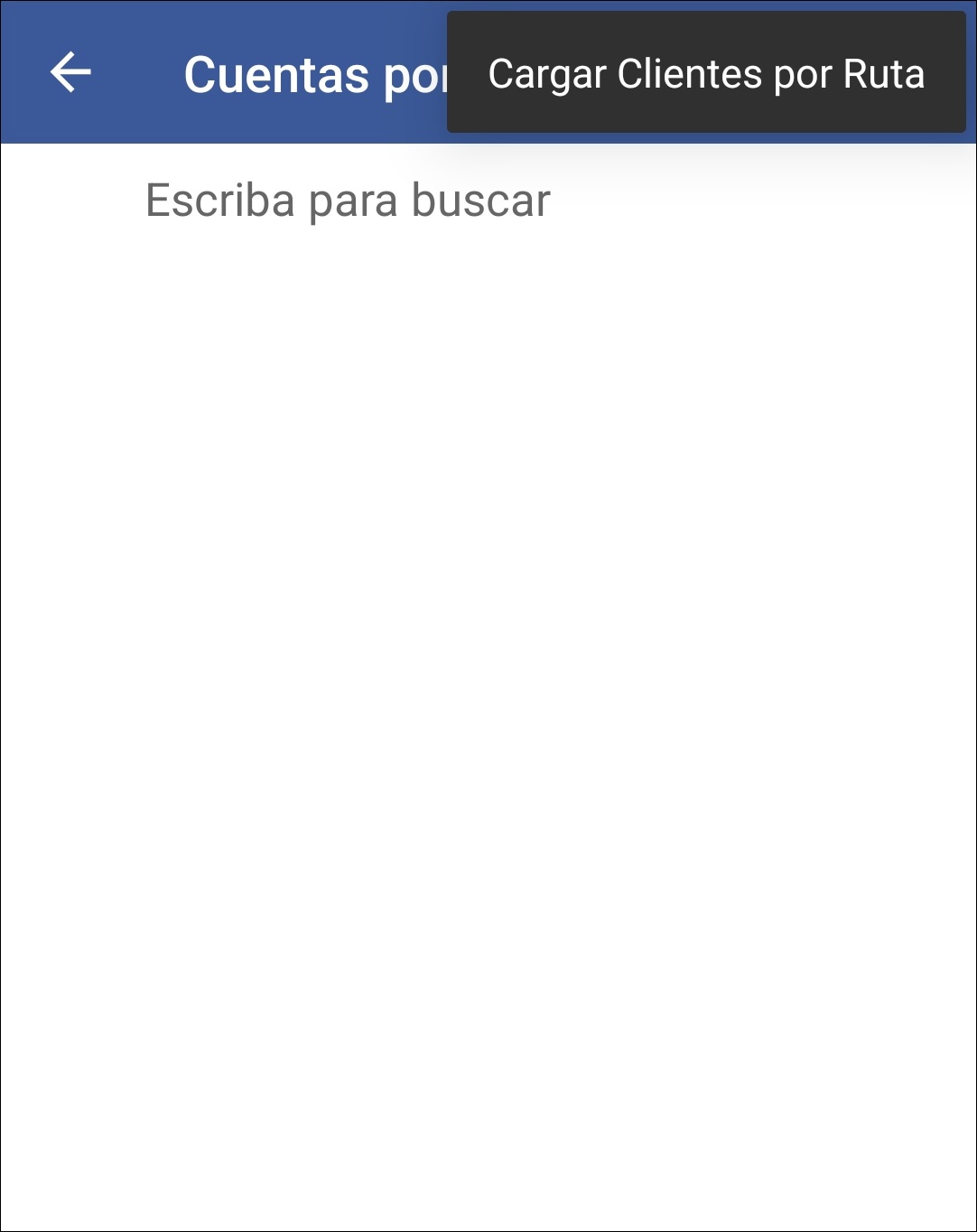
3. Se da un clic en los 3 puntos (  ) de la parte superior derecha para que abra el menú "Cargar Cliente por Ruta".
3.1. En seguida, se mostrará los clientes que pertenecen a la ruta que tenga seleccionada actualmente.
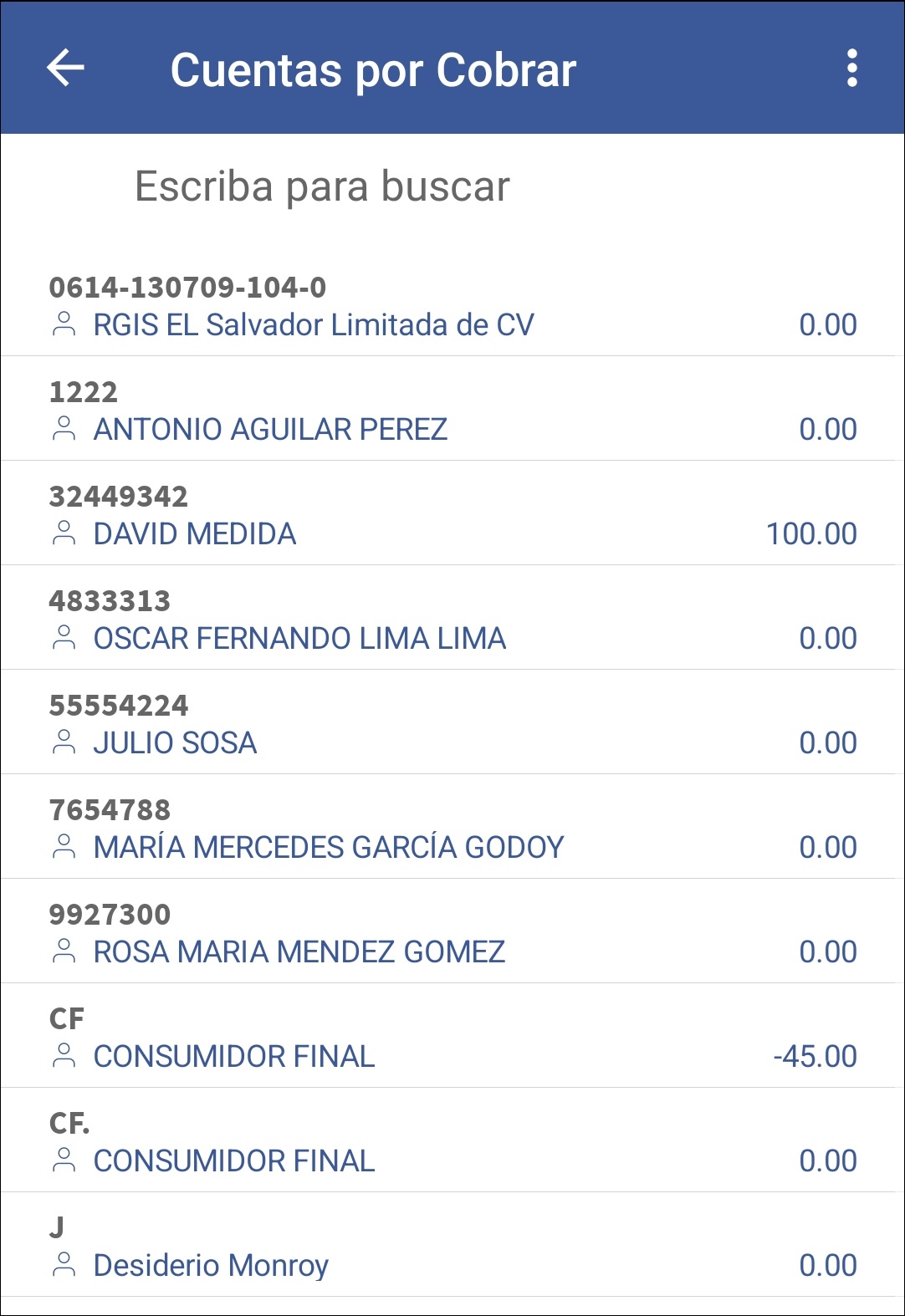
4. Así es como puede los clientes que tiene deuda con la empresa y los que no. Y se así como puede realizar la carga de clientes por Ruta en la aplicación GOMserverApp.