En esta sección aprenderá a crear un Traslados de Mercadería a otra Bodega.
Nota:
•Una transferencia de mercadería se divide en 2 partes:
1.Traslados.
2.Recepción.
Video: Corte de Caja.

Traslado y Recepción
Aviso de derechos de autor:
•Este video contiene material protegido por derechos de autor, utilizado con el permiso expreso del titular de los derechos (El Técnico GOM (QuiGam)). Todo el crédito corresponde a su autor original.
Configuración Previa:
Nota:
•El usuario del sistema quien realizará el traslado, debe de tener dos permisos configurados en GOMserverWeb.
1.Tipos de Traslados: para que pueda seleccionar el "Tipo de Traslado", tiene que estar asignado el usuario al "Tipos de Traslados". Para esto, vea la sección "Asignar Usuario (Configuración)".
2.Bodega: para que pueda seleccionar la "Bodega" de salida, tiene que estar asignado el usuario en "Bodegas". Para esto, vea la sección "Asignar Usuario a la Bodega (Configuración)".
Pasos a seguir:
1. Para empezar, damos un clic en el botón "Traslados" del Menú Principal.

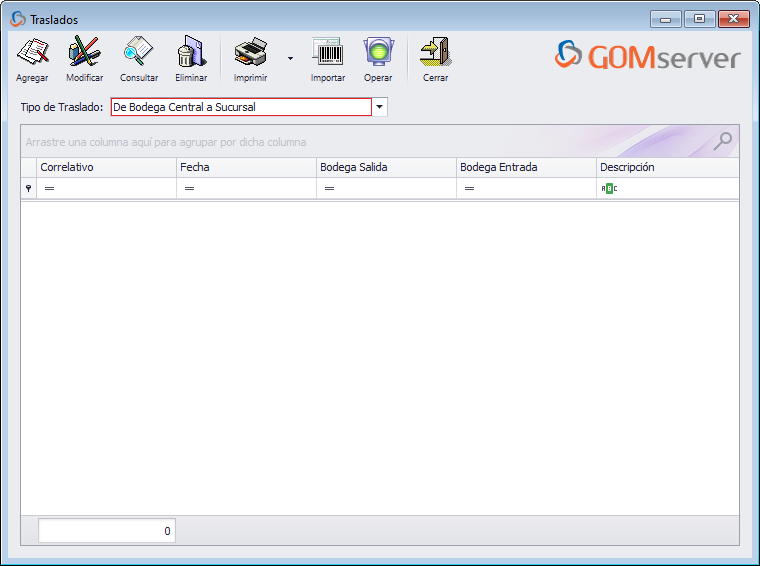
2. Nos aparecería una ventana como la siguiente:
2.1. Lo primero que debemos de hacer, es seleccionar el "Tipo de Traslado" y damos un clic en el botón "Agregar" para crear un traslado nuevo a otra bodega.
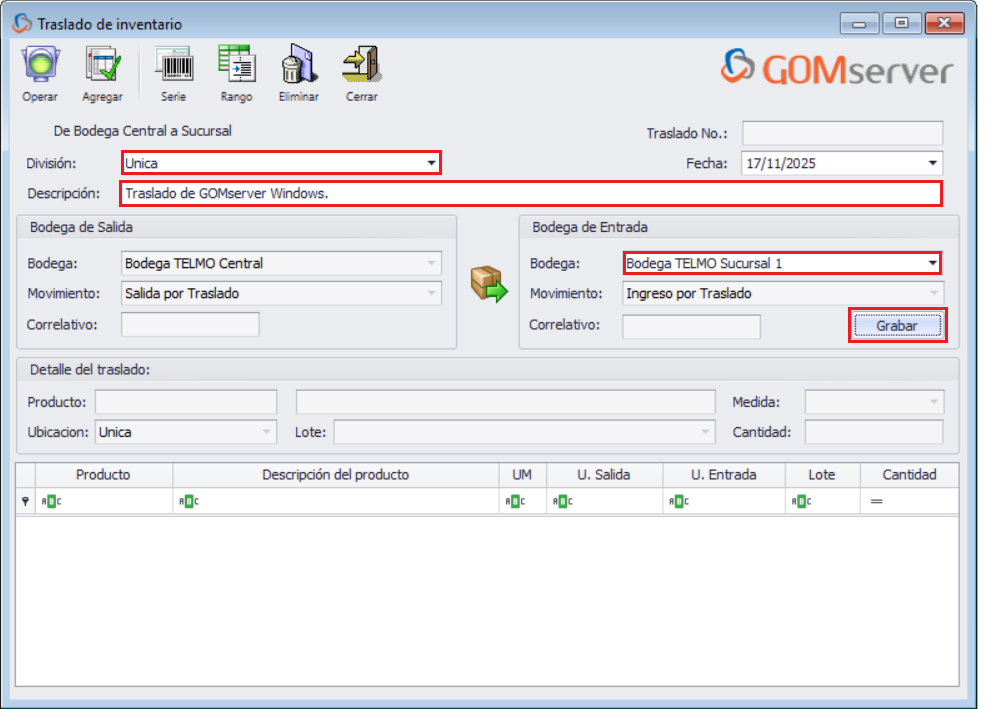
2.2. Aparecerá la siguiente ventana, donde tendremos que seleccionar la División, escribir la Descripción del traslado, seleccionar la Bodega de Salida y la Bodega de Entrada. Da un clic en el botón "Guardar" para empezar a agregar los productos que tendrá este Traslado.
2.3. Observe que al momento de agregar un producto (TU4P) en la parte superior de la bodega de Salida y Entrada aparece la cantidad de existencias que hay en cada una de esta bodegas.
2.4. Los botones "Serie" y "Rango" es para aquellos productos que se le tenga que colocar un número de Serie o bien el Rango, seleccionaremos el producto y daremos clic en algunos de estas dos opciones.
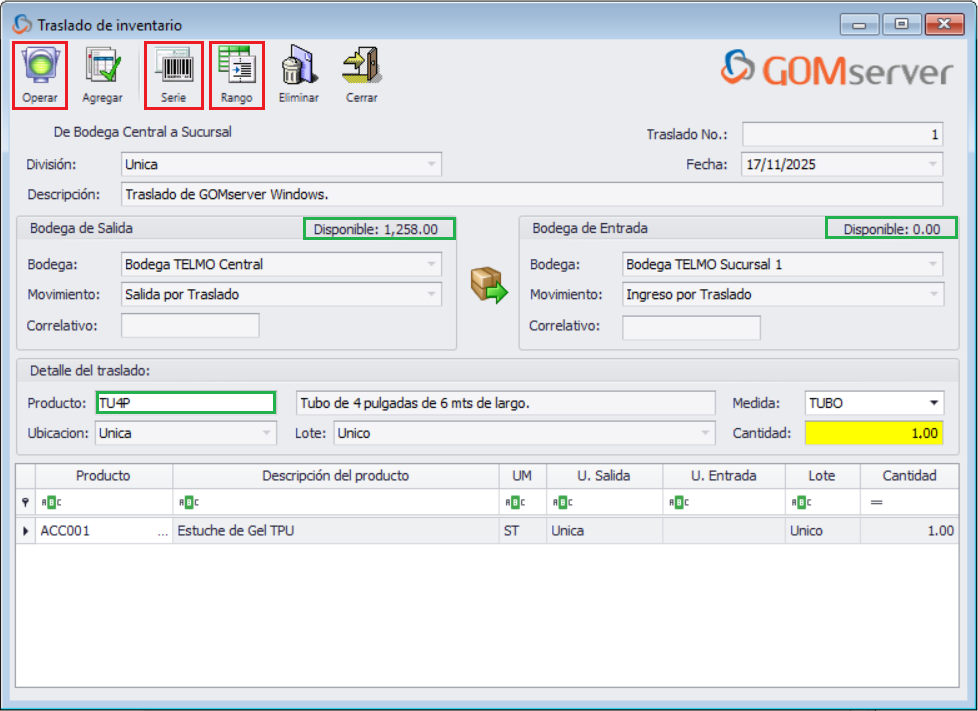
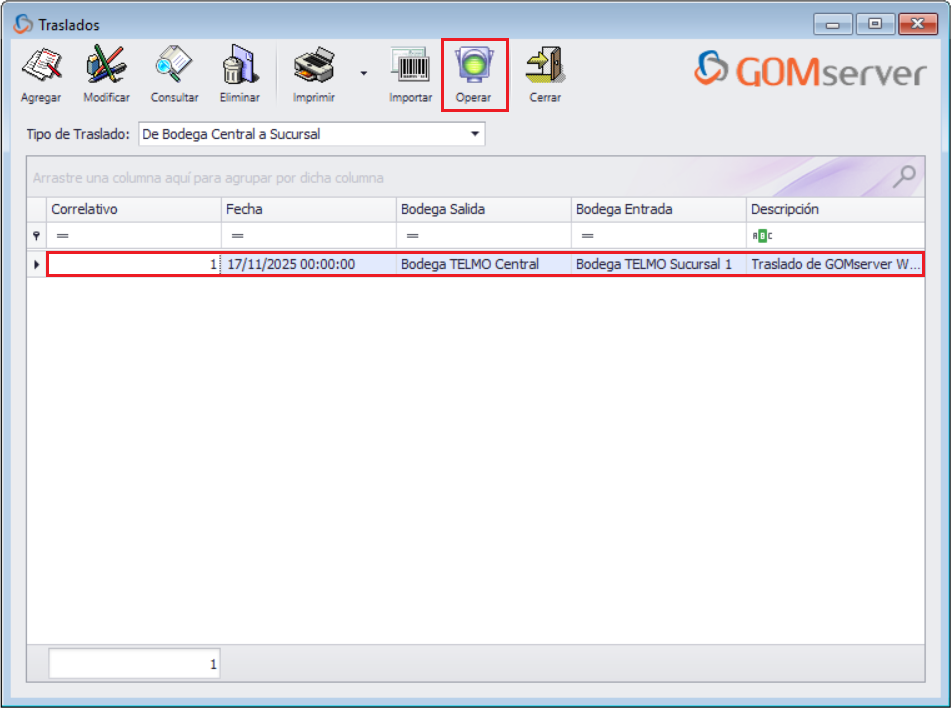
2.5. Para concluir con el traslado, seleccionaremos el traslado y daremos un clic en el botón "Operar" para que se genere el traslado y este aparecerá en Recepción de Traslados.
Importante:
•Si desea ver más información de cómo funciona o como se realizan los traslados. Vea la sección de Traslados en Movimientos de Inventario.
3. Y de esta manera se realiza un Traslado.