En esta sección aprenderá a utilizar el botón Productos en donde se encuentran tres opciones muy Importantes las cuales son: el botón "Lotes", "Compras" y "Kardex". Todas ellas tienen algo en común, el cual es la Consulta o Búsqueda de un Producto determinado.
Pasos a seguir:
1. Para empezar, damos un clic en el botón "Productos" del Menú Principal.

2. Nos aparecería una ventana como la siguiente:
2.1. Lo primero que debemos de hacer, es seleccionar el Producto que queremos saber su historia.
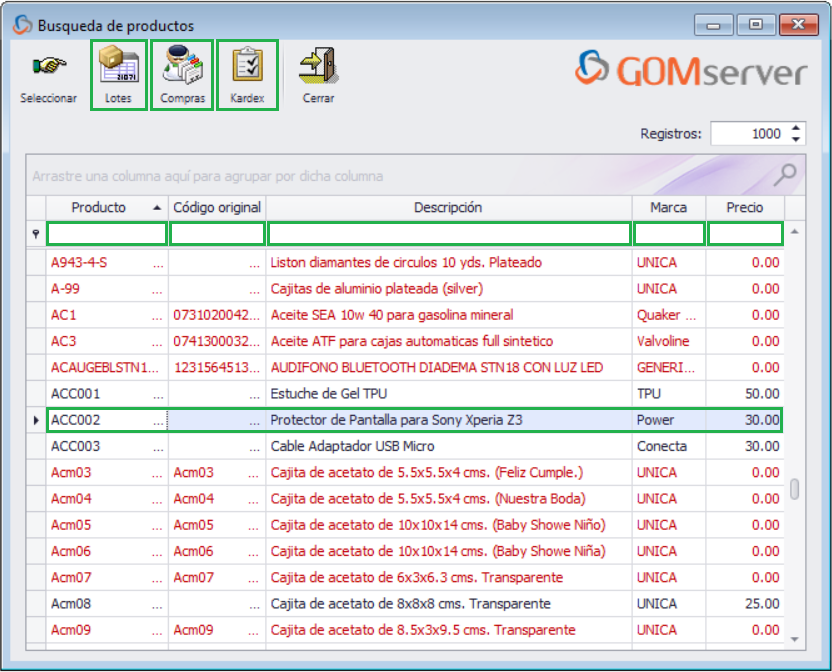
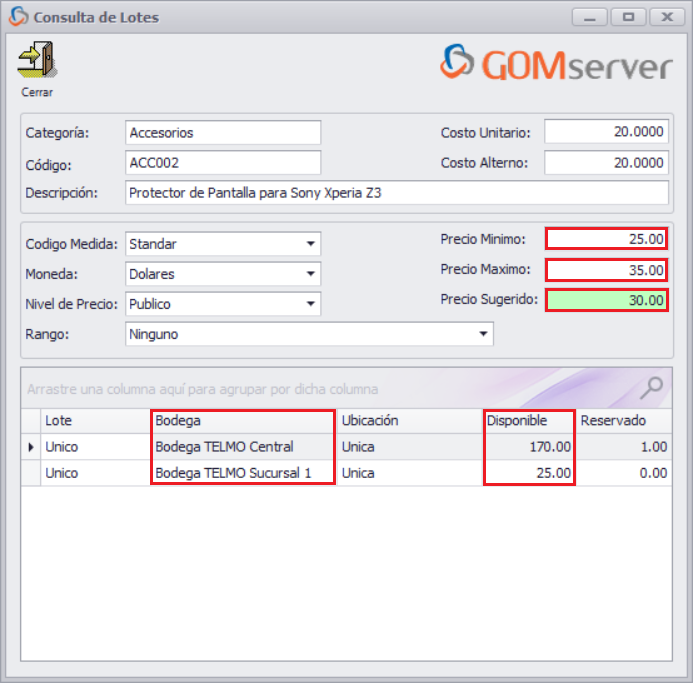
2.2. Con el botón "Lotes" podrá ver Precio Costo, Precios Mínimos, Máximos, Sugeridos, Existencia, Bodega donde esta esas Existencias, entre otras opciones Importantes.
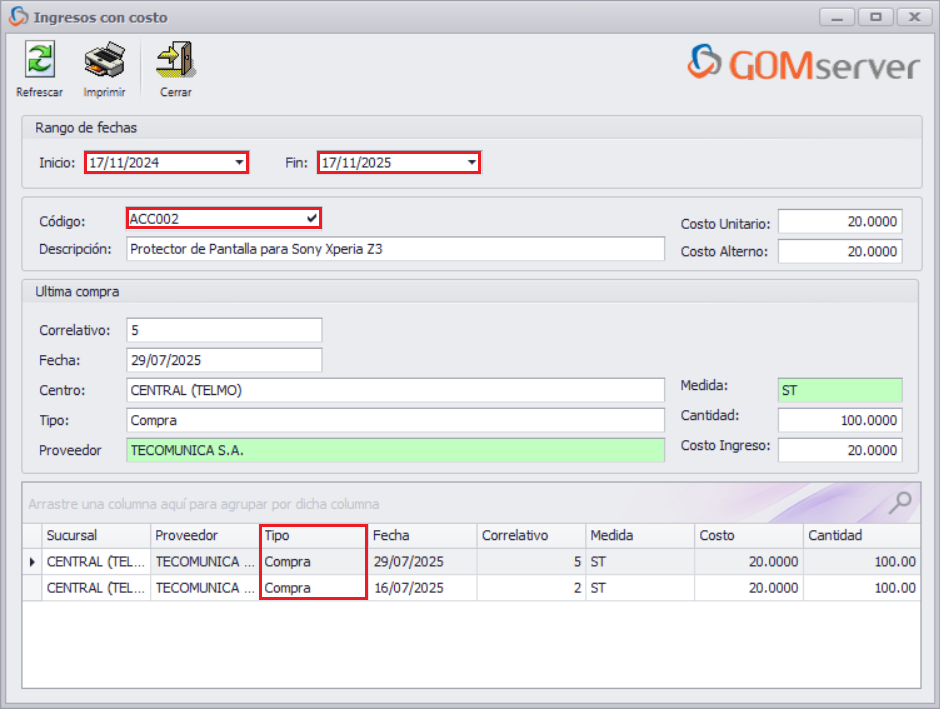
2.3. Con el botón "Compras" podrá ver todas las compras que se realizaron de un determinado "Producto" en una determinado rango de Fechas.
2.4. Con el botón "Kardex" podrá ver los movimientos que ha tenido un determinado Producto, seleccionando la Bodega y seleccionando el rango de Fechas.
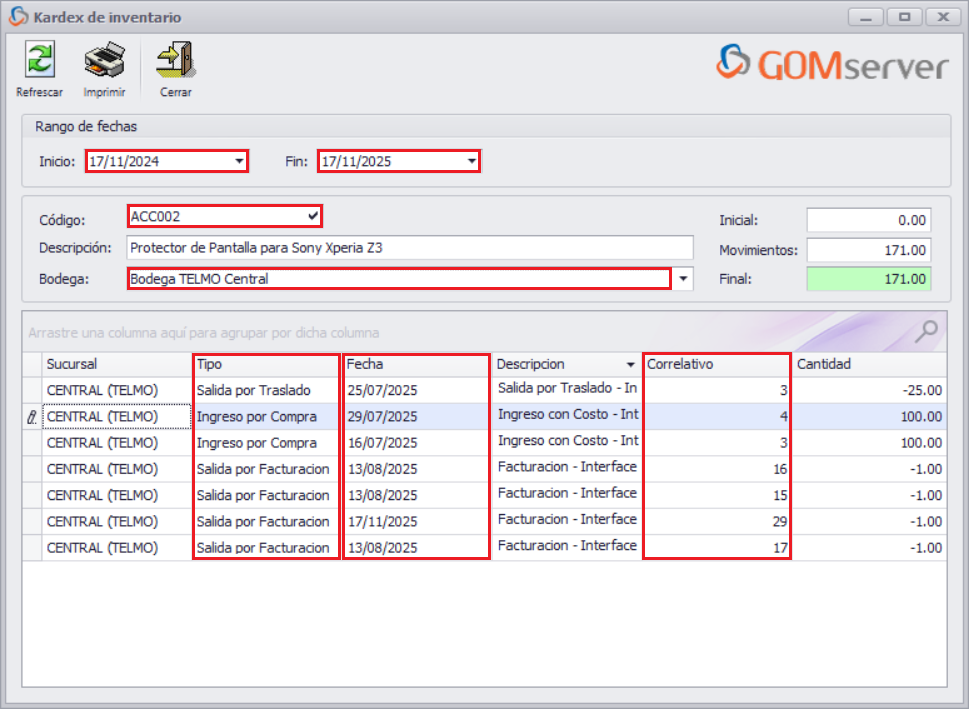
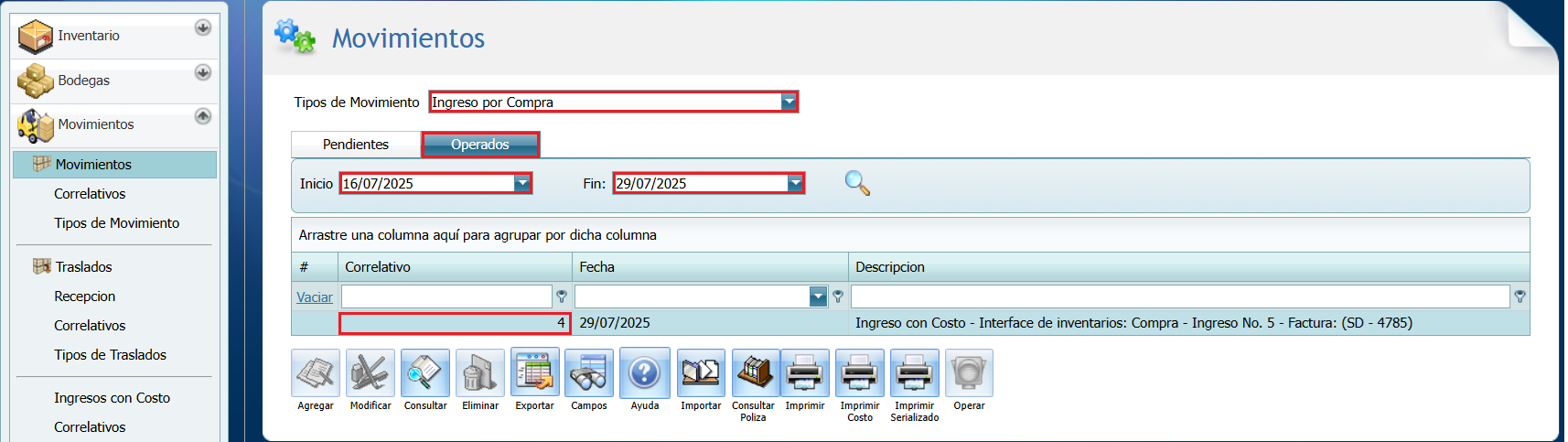
2.4.1. Para saber la Factura donde Ingreso o Salió el productos. Ingresaremos a la nube, Inventarios, Movimientos, Movimientos. Seleccionaremos el "Tipo de Movimiento" y pestaña "Operados", el rango de "Fechas" y seleccionar la Factura que estamos buscando.
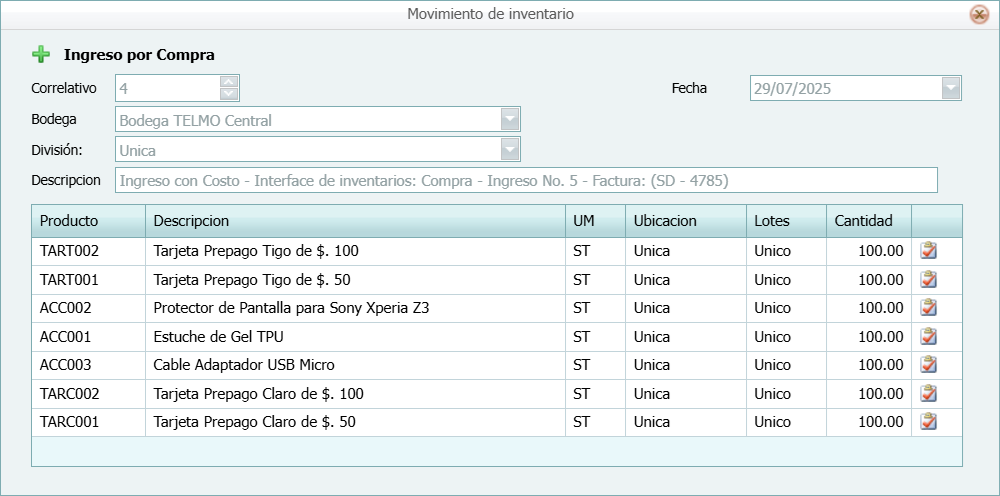
2.4.2. Daremos un clic en el botón "Consultar" para ver el productos buscado.
3. Y de esta manera utilizamos el botón "Productos" en la aplicación de GOMserverWindows.